最新更新 应用分类 人气网游 经典单机 必备应用 安卓软件 手机网游 本周排行
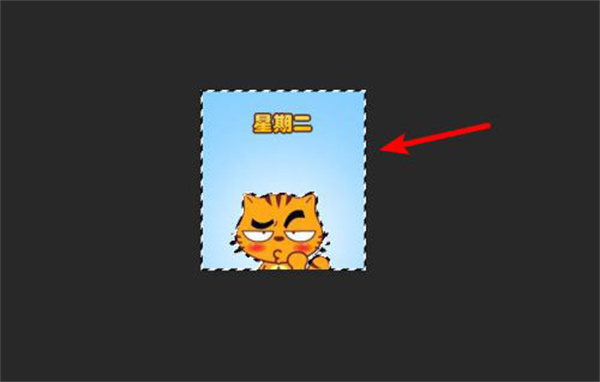
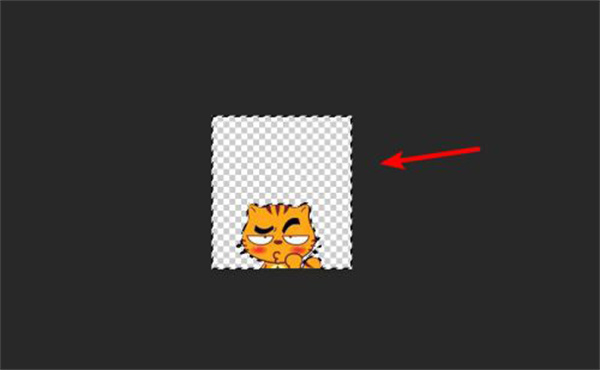
当前位置: 首页 → 软件教程 → 《ps2019》怎么抠图
发布时间:2024/01/19 14:25:13作者:PSP99阅读:810次我要评论(0)
最新热门
关于我们 |意见反馈 |联系我们 |法律声明 |网站地图
Copyright 2005-2026 psp99.com 【psp游戏网】版权所有沪ICP备2023033288号-14
声明:所有软件和文章来自互联网 如有异议 请与本站联系 本站为非赢利性网站 不接受任何赞助和广告
举报邮箱:pspgame2023#163.com


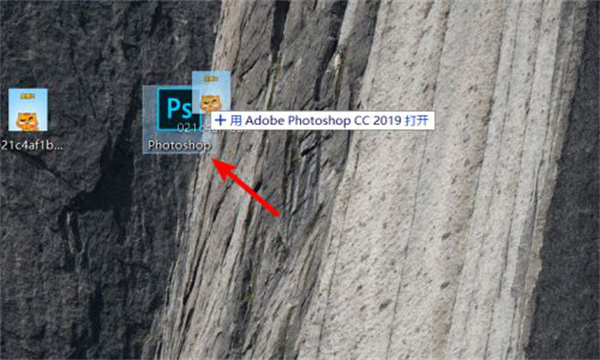
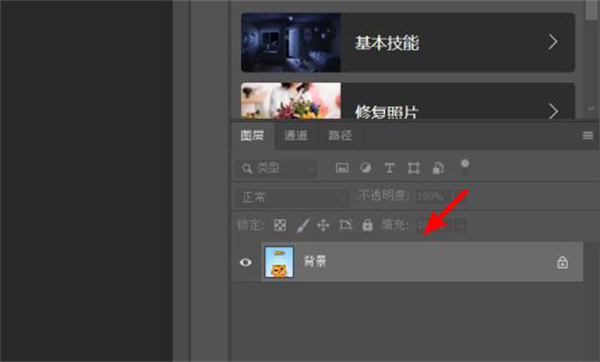
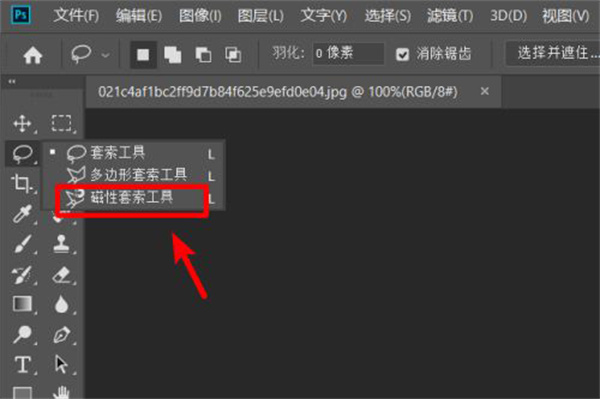
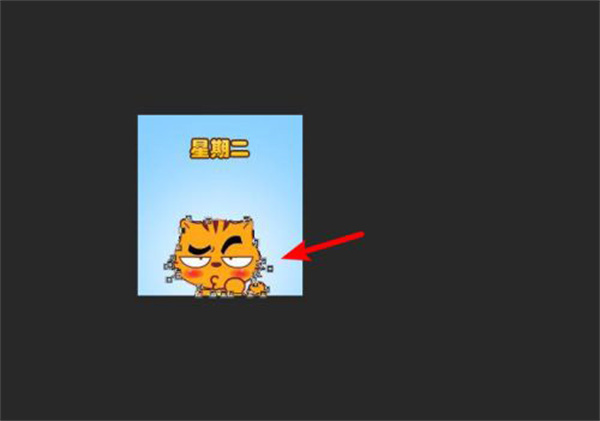
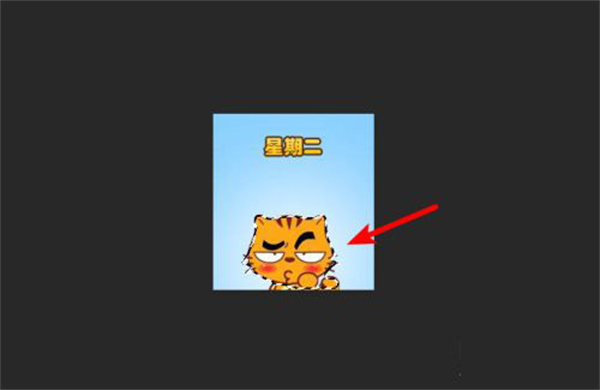
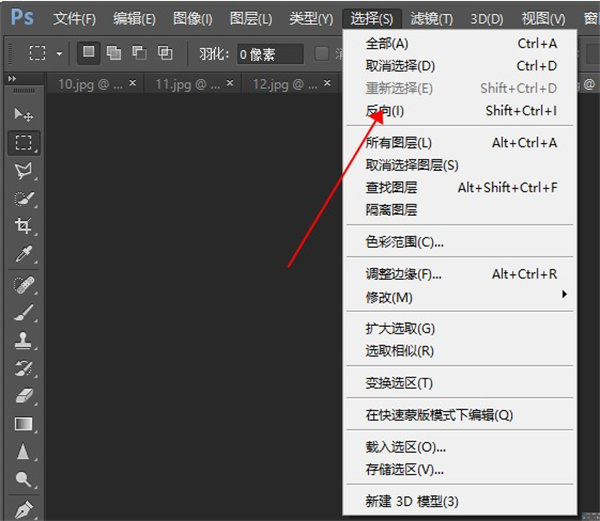
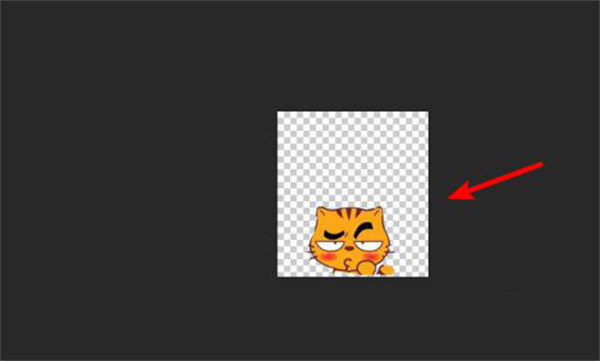
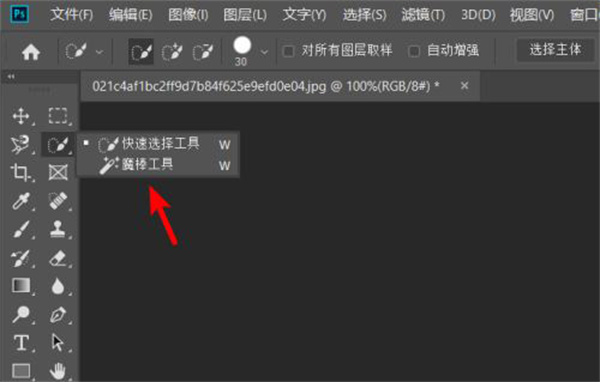
 昊昊听书app
 jmcomic.2.0.mic1.6.5
 抖音短视频ios版
 墨水阅读
墨水阅读
 小呆生成器
小呆生成器
 口袋马良
口袋马良
 荐片电视版
荐片电视版
 美容相机
美容相机
 星野旧版
星野旧版
 小九框架1.0(防闪退)
 weverse最新版黑色版本
 爱笔思画新版
 Amazon Shopping
 vmware虚拟机
 MirrorLink
 JoiPlay模拟器三件套