

发布时间:2024/01/21 15:23:12作者:PSP99阅读:632次我要评论(0)
当您的C盘空间不足时,不是清理垃圾文件就是扩大内存,但是清理垃圾又害怕删掉重要的东西,所以大部分朋友都会进行c盘扩容,那么c盘怎么扩容呢?下面小编就为大家分享一下,感兴趣的朋友一起看看吧!
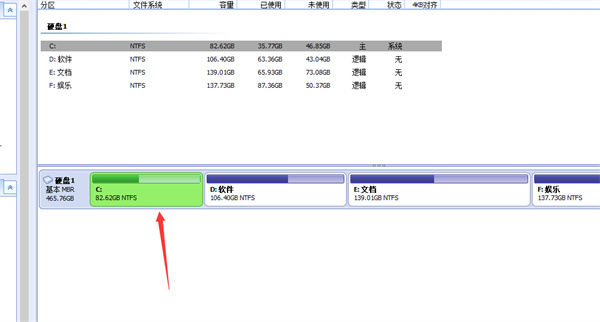
1、首先大家可以在上面下载分区助手软件,安装完成后打开分区助手,可以看到电脑硬盘的使用和分区情况,我们可以看到相邻的D盘是有多余空间可以用来分配给C盘的。
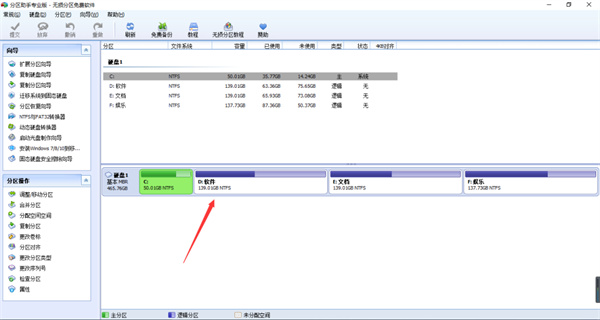
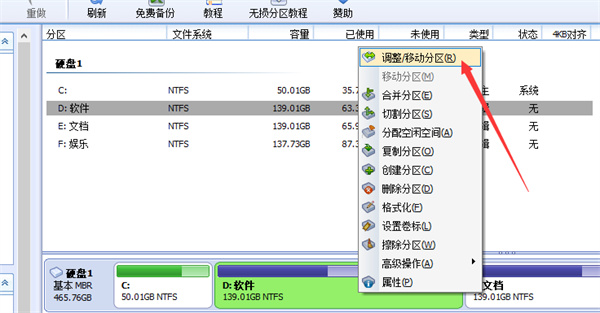
2、首先选择D盘,右键选择调整/移动分区。
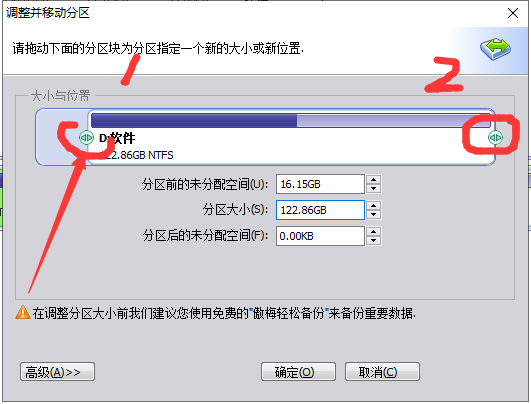
3、可以看到D盘两侧都可以拖拽调整空间大小,我们将靠近C盘的一侧向内拖拽来缩小D盘的空间,以便将节省下来的空间一会分配给C盘。
4、拖拽合适的空间后,点击确定。
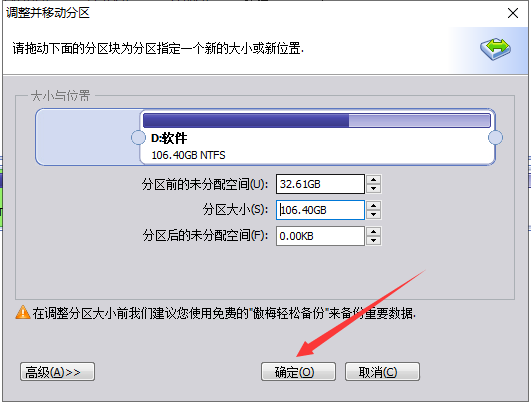
5、这时候可以看到硬盘已经出现了30G未分配空间,接下来我们将未分配的空间分配给系统盘。
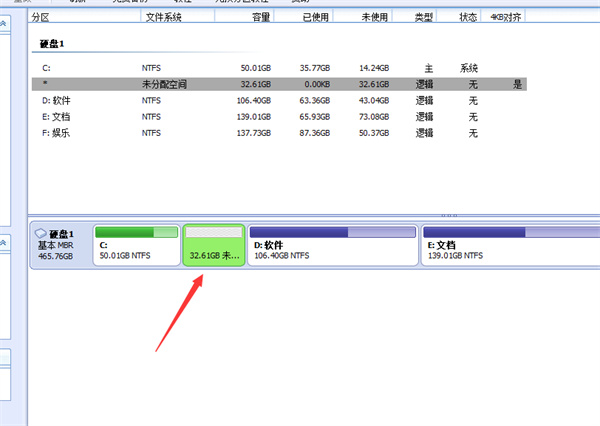
6、选择C盘,右键调整/移动分区。
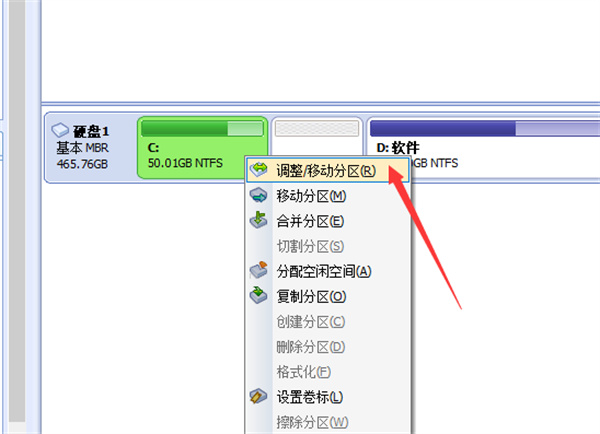
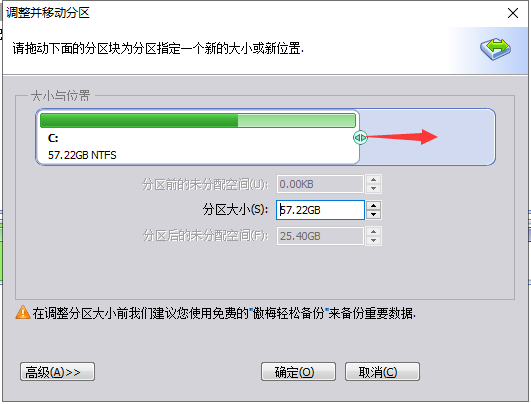
7、拖拽图示按钮将未分配空间分配给C盘。
8、分配完成后点击确定。
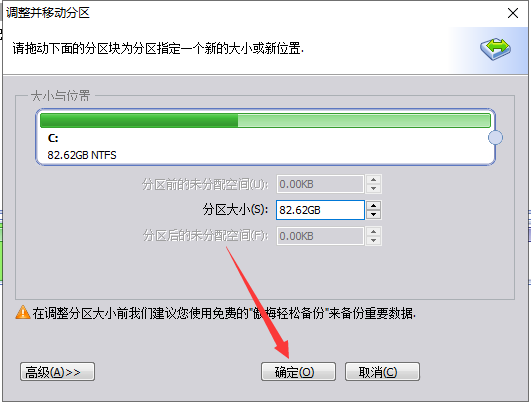
9、这时候我们可以看到C盘由原来的50G变成了80G。
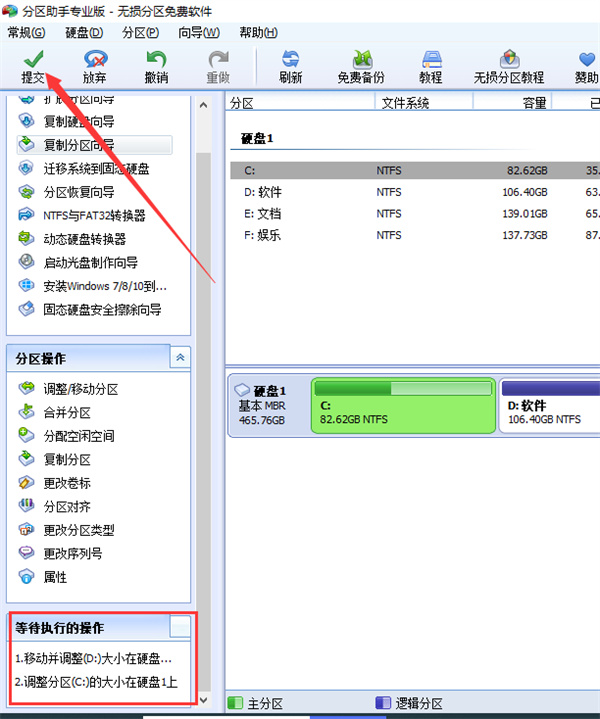
10、下图等待执行操作中可以看到上面我们的操作,确认无误后,点击提交。电脑会提示重启进行磁盘空间的分配。
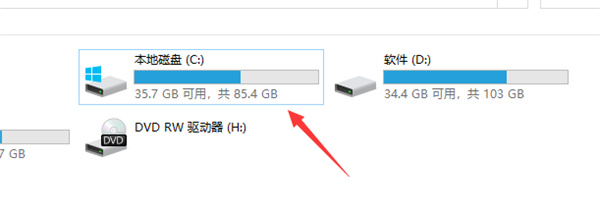
11、这时候C盘飘红的问题就解决了。
以上就是c盘怎么扩容的全部内容了,大家想要了解更多相关资讯,可以关注psp游戏网软件站哦!
关于我们 |意见反馈 |联系我们 |法律声明 |网站地图
Copyright 2005-2026 psp99.com 【psp游戏网】版权所有沪ICP备2023033288号-14
声明:所有软件和文章来自互联网 如有异议 请与本站联系 本站为非赢利性网站 不接受任何赞助和广告
举报邮箱:pspgame2023#163.com
 昊昊听书app
 jmcomic.2.0.mic1.6.5
 抖音短视频ios版
 墨水阅读
墨水阅读
 小呆生成器
小呆生成器
 口袋马良
口袋马良
 荐片电视版
荐片电视版
 美容相机
美容相机
 星野旧版
星野旧版
 小九框架1.0(防闪退)
 weverse最新版黑色版本
 爱笔思画新版
 Amazon Shopping
 vmware虚拟机
 MirrorLink
 JoiPlay模拟器三件套