

发布时间:2024/03/09 13:43:47作者:PSP99阅读:791次我要评论(0)
众所周知,虽然PS是一款十分专业且权威的图像处理软件,但是该软件中有着细致入微的地方还是处理的不够完美。因此你就须搭配这款portraiture磨皮滤镜软件,这是一款专业性极强的磨皮滤镜处理插件,通过它即可完美的帮助用户处理各种细腻的图像问题。但由于该软件安装有点点繁琐,不少小伙伴不知道portraiture磨皮插件怎么安装,为此小编在下文为广大用户带来了portraiture安装教程,该方法小编亲测有效,感兴趣的可在本站进行下载软件,一起来看看吧!
1、在本站下载解压,得到portraiture3滤镜插件安装包和patch文件夹;
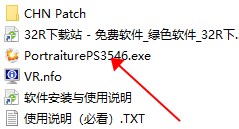
2、首先双击运行"PortraiturePS3546.exe"程序,开始进行安装;
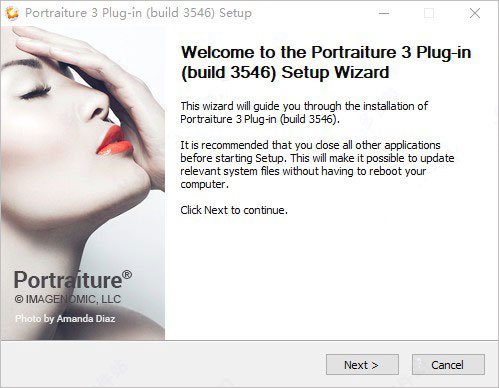
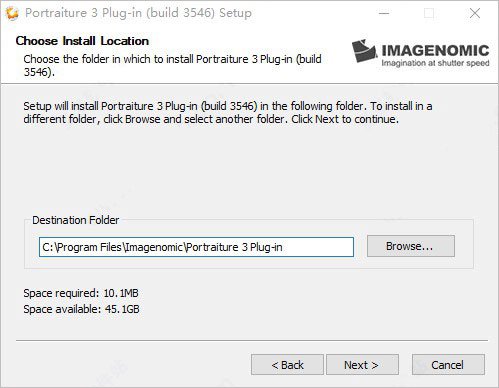
3、按默认目录进行安装,当然啦,如果你的ps安装到其他目录,可自行指定Plug-Ins目录下;
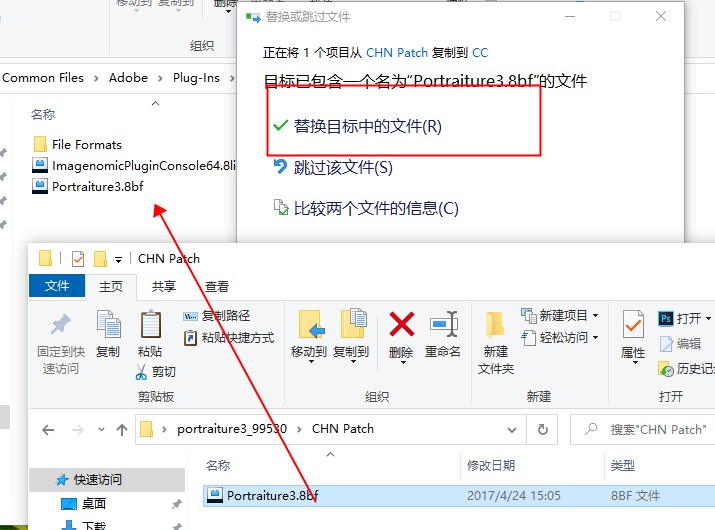
4、安装完成后,将patch文件夹中的Portraiture3.8bf复制到刚才指定的目录中进行替换;
小编此处目录:D:psAdobe Photoshop CC (64 Bit)Adobe Photoshop CC (64 Bit)Plug-insPortraiture 3 Plug-in
5、打开ps软件,在滤镜-imagenomic中可以看到已经成功安装;
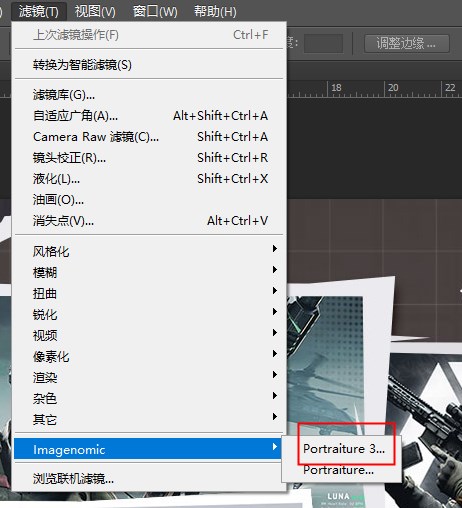
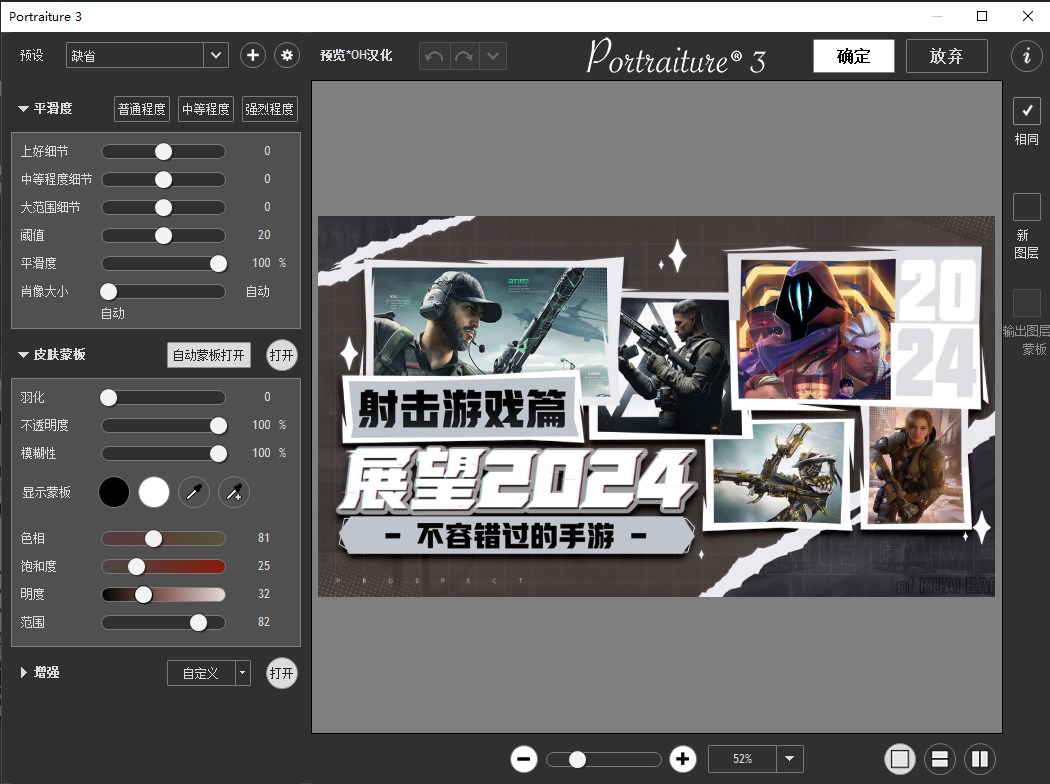
6、选中portraiture3打开,即可看到已经成功注册并完美汉化啦。
以上就是PSP99游戏网小编为大家带来的portraiture安装教程,小编亲测有效,欢迎大家免费下载进行使用。
关于我们 |意见反馈 |联系我们 |法律声明 |网站地图
Copyright 2005-2026 psp99.com 【psp游戏网】版权所有沪ICP备2023033288号-14
声明:所有软件和文章来自互联网 如有异议 请与本站联系 本站为非赢利性网站 不接受任何赞助和广告
举报邮箱:pspgame2023#163.com
 昊昊听书app
 jmcomic.2.0.mic1.6.5
 抖音短视频ios版
 墨水阅读
墨水阅读
 小呆生成器
小呆生成器
 口袋马良
口袋马良
 荐片电视版
荐片电视版
 美容相机
美容相机
 星野旧版
星野旧版
 小九框架1.0(防闪退)
 weverse最新版黑色版本
 爱笔思画新版
 Amazon Shopping
 vmware虚拟机
 MirrorLink
 JoiPlay模拟器三件套