

发布时间:2024/01/23 13:55:57作者:PSP99阅读:658次我要评论(0)
钉钉怎么发布群公告?钉钉是大家生活日常中都会使用到的办公软件,不少小伙伴也习惯在钉钉群里发布重要的公告,高效率的消息发布与管理都能提高我们的工作效率,还不知道如何发布公告的小伙伴快和小编一起学习一下吧。

钉钉发布公告教程
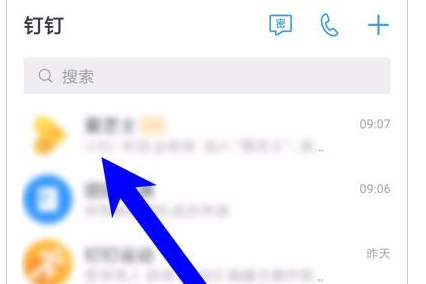
1、打开钉钉软件,选择需要发布公告的群聊,点击进入群聊页面。
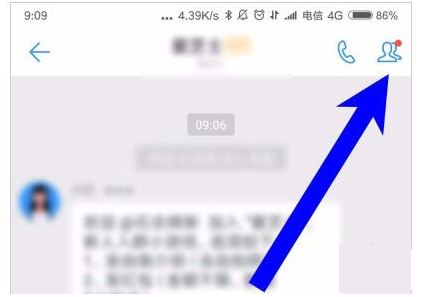
2、进入群聊页面后,点击右上角的头像图标。
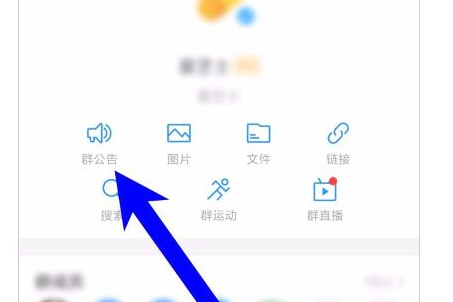
3、接着在群设置的页面找到“群公告”,点击打开。
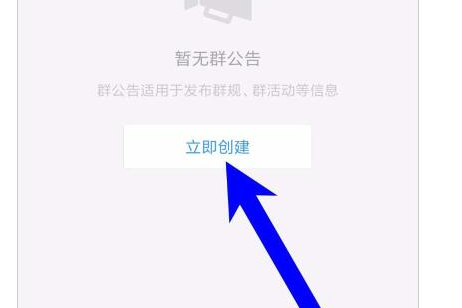
4、在群公告设置页面里点击“立即创建”。
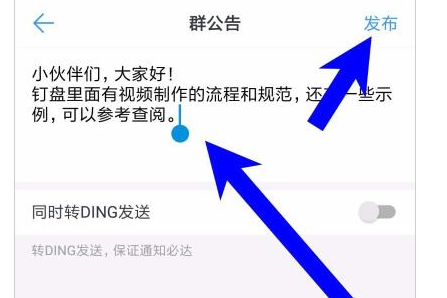
5、打开后可以进入公告编辑的页面,编辑完成后可以点击右上角的“发布”即可。
以上就是小编整理的关于“钉钉发布公告教程”的相关资讯,更多精彩软件资讯请关注左将军游戏。
关于我们 |意见反馈 |联系我们 |法律声明 |网站地图
Copyright 2005-2026 psp99.com 【psp游戏网】版权所有沪ICP备2023033288号-14
声明:所有软件和文章来自互联网 如有异议 请与本站联系 本站为非赢利性网站 不接受任何赞助和广告
举报邮箱:pspgame2023#163.com
 我的港口
我的港口
 星际模拟穿越
 老爹摩卡咖啡店
 蜡笔小新跑酷正版
 我还活着
我还活着
 电子女孩
电子女孩
 回收工厂
回收工厂
 坦克无敌
坦克无敌
 四季合合
四季合合
 翻天喜地凑大钱
 灵画师0.1折官方正版
 小飞船大冒险
 疯狂方块
疯狂方块
 七彩祖玛3
七彩祖玛3
 口袋机甲
口袋机甲
 圣歌德嘉的挽歌
 了不起小镇
了不起小镇
 枪械模拟器
枪械模拟器