


详情介绍
相关文章
近期更新
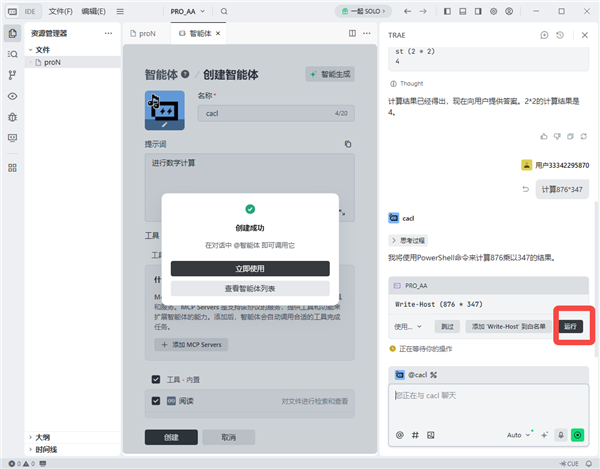
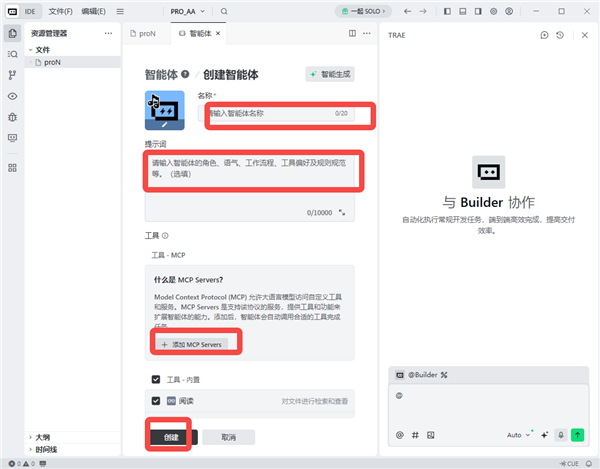
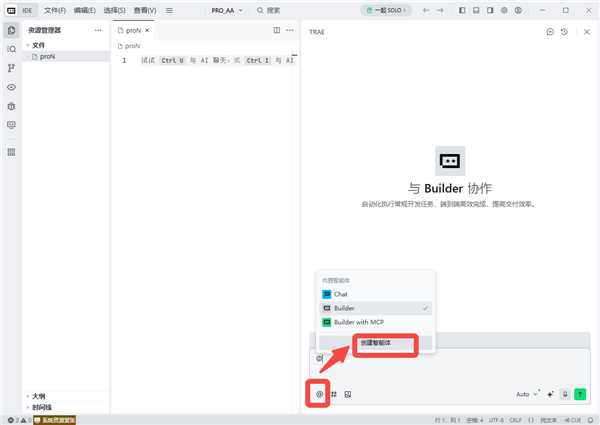
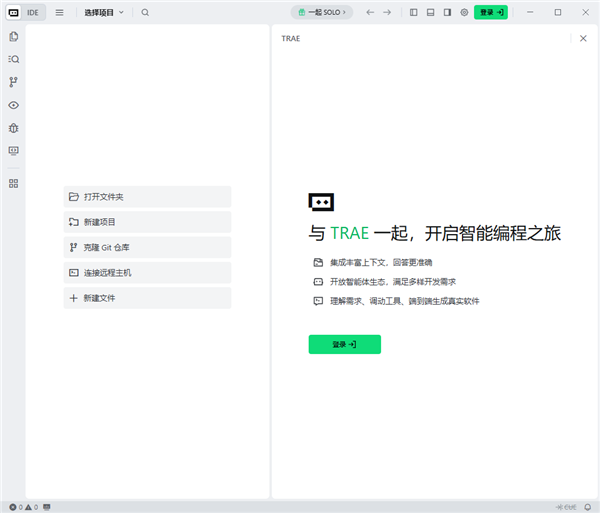
TRAE是一款基于ai大数据模型算法支持的智能编程软件,提供三种主要实用功能。SOLO模式是TRAE面向专业开发场景的核心功能,用户开启对话时勾选Plan辅助,AI首先输出高质量开发计划,经用户确认后方可进入执行阶段。在IDE模式下,TRAE提供完整的智能问答、代码生成和仓库理解能力。用户可通过“#”引用文件、文件夹、终端日志或问题面板作为上下文,AI基于多维度信息提供精准回答。Cue功能实现预测式代码补全,当开发者编辑代码时,AI实时预测下一个修改位置并提供建议,连续Tab即可完成多行编码,想要获取更多功能就下载TRAE吧!
第一步:安装并启动 Trae
1.将Trae 安装至电脑。
2.启动 Trae。
Trae 首次启动时,你会进入以下页面。
3.点击 开始 按钮。
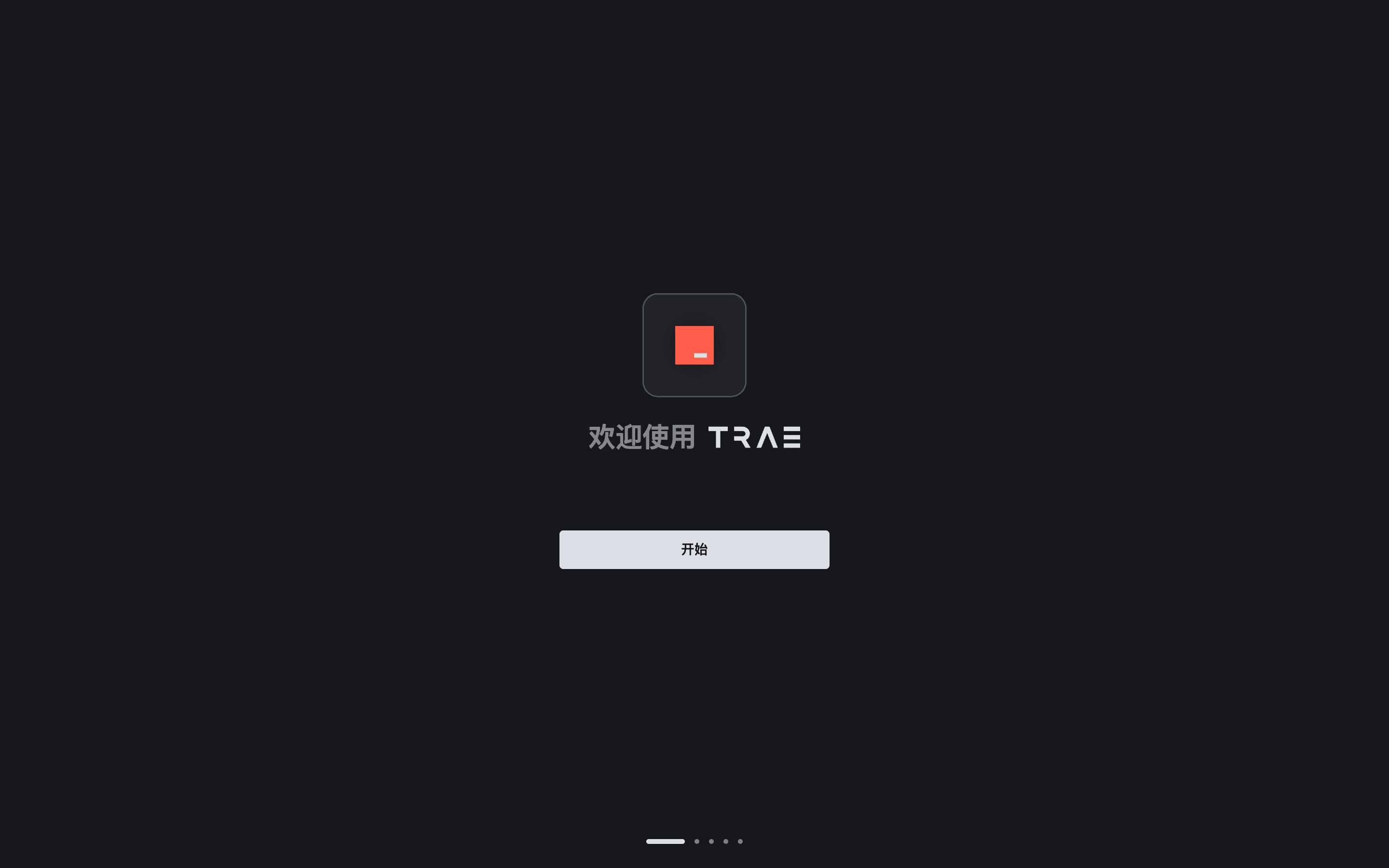
Trae 初始配置流程开始。
第二步:选择主题和语言
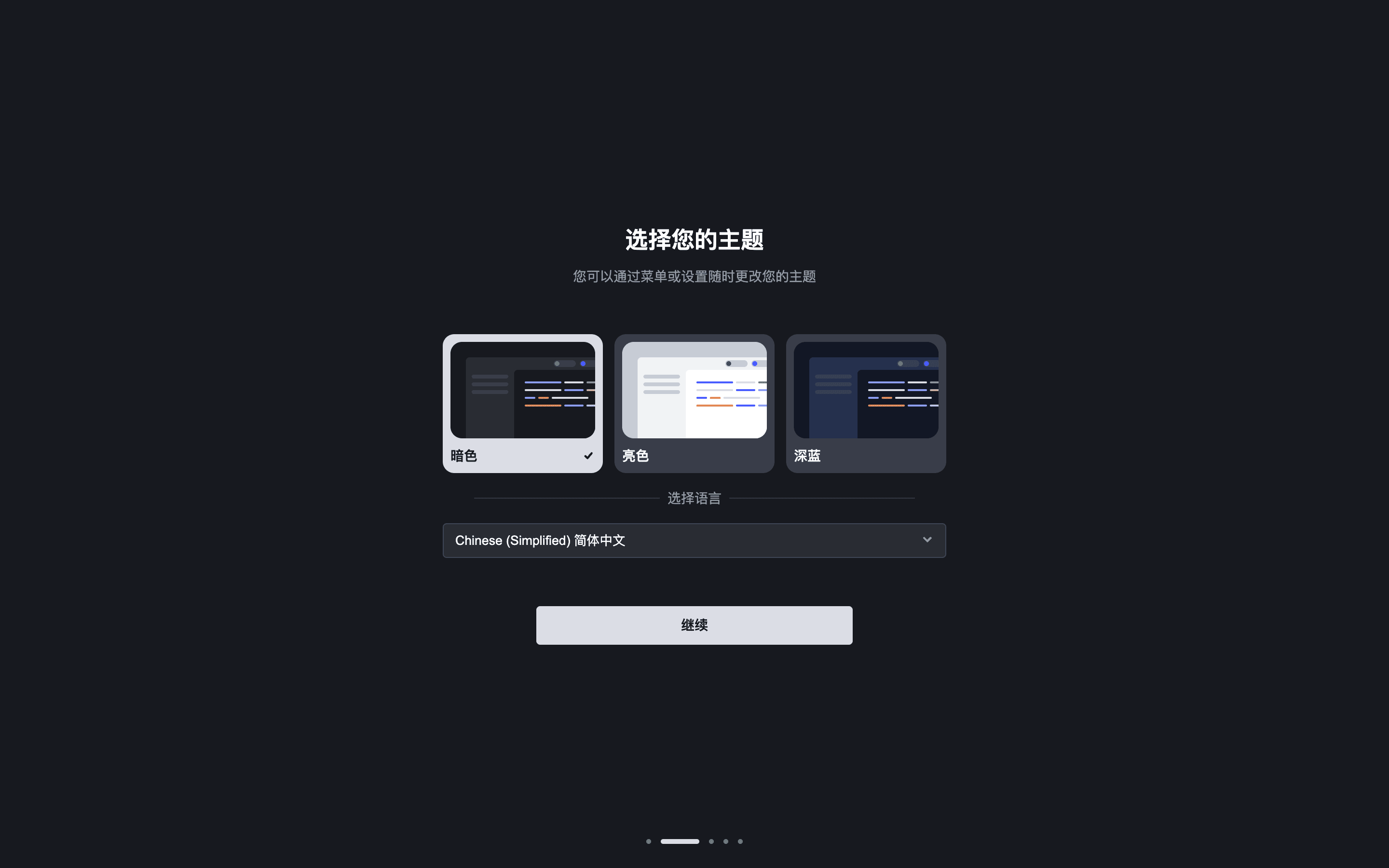
1.选择主题。可选项为 暗色、亮色 和 深蓝。
2.选择显示语言。可选项为 简体中文 和 English。
提示若有需要,后续可以在设置中心修改主题和语言。
3.点击 继续 按钮。
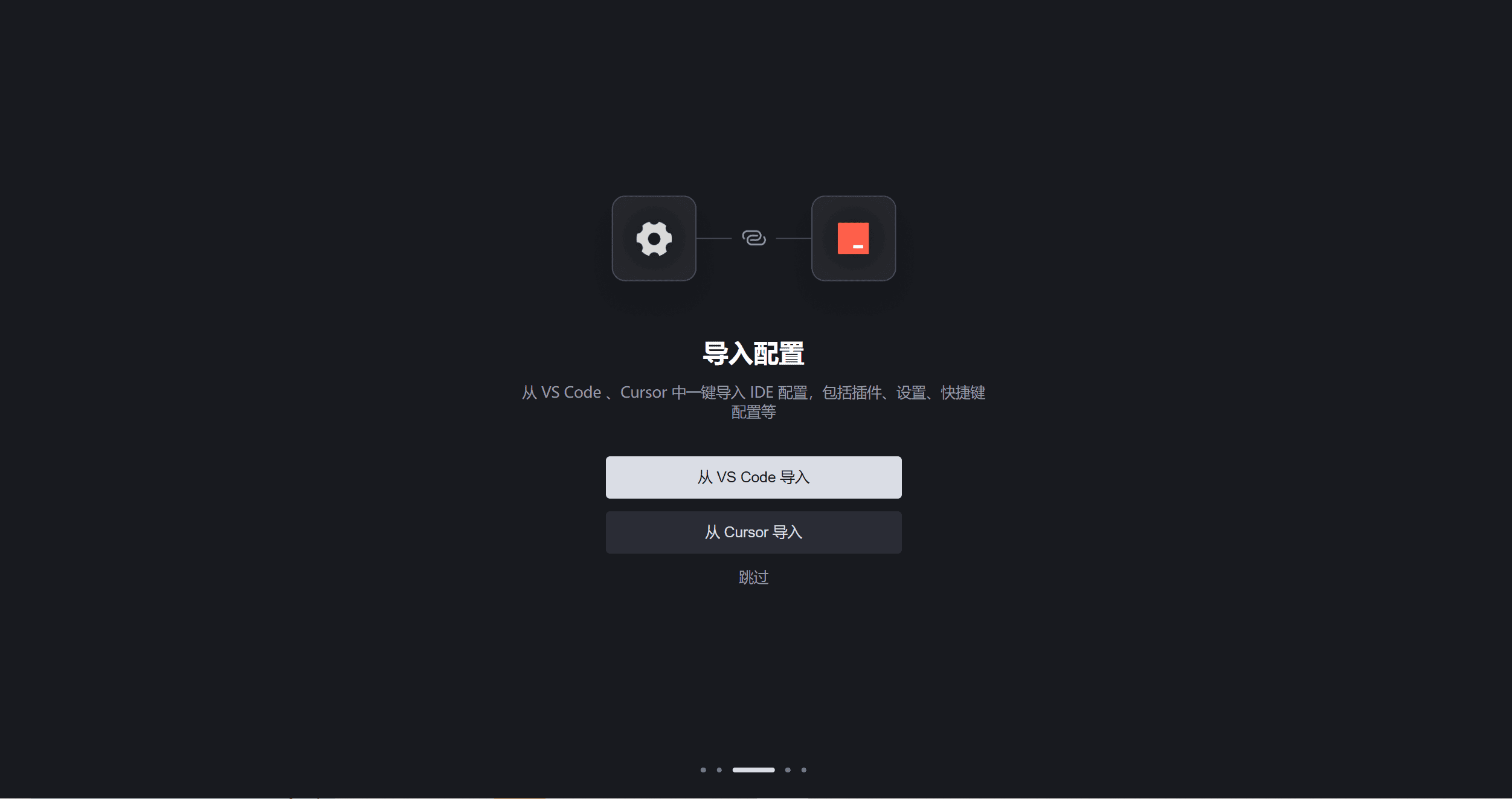
第三步:从 VS Code 或 Cursor 中导入配置
若你的电脑中已安装并配置 VS Code 或 Cursor,你可以点击 从 VS Code 导入 或 从 Cursor 导入 按钮。系统将会从对应的 IDE 中获取插件、IDE 设置、快捷键设置等信息并一键导入到 Trae 中,帮助你快速从其他 IDE 切换到 Trae。
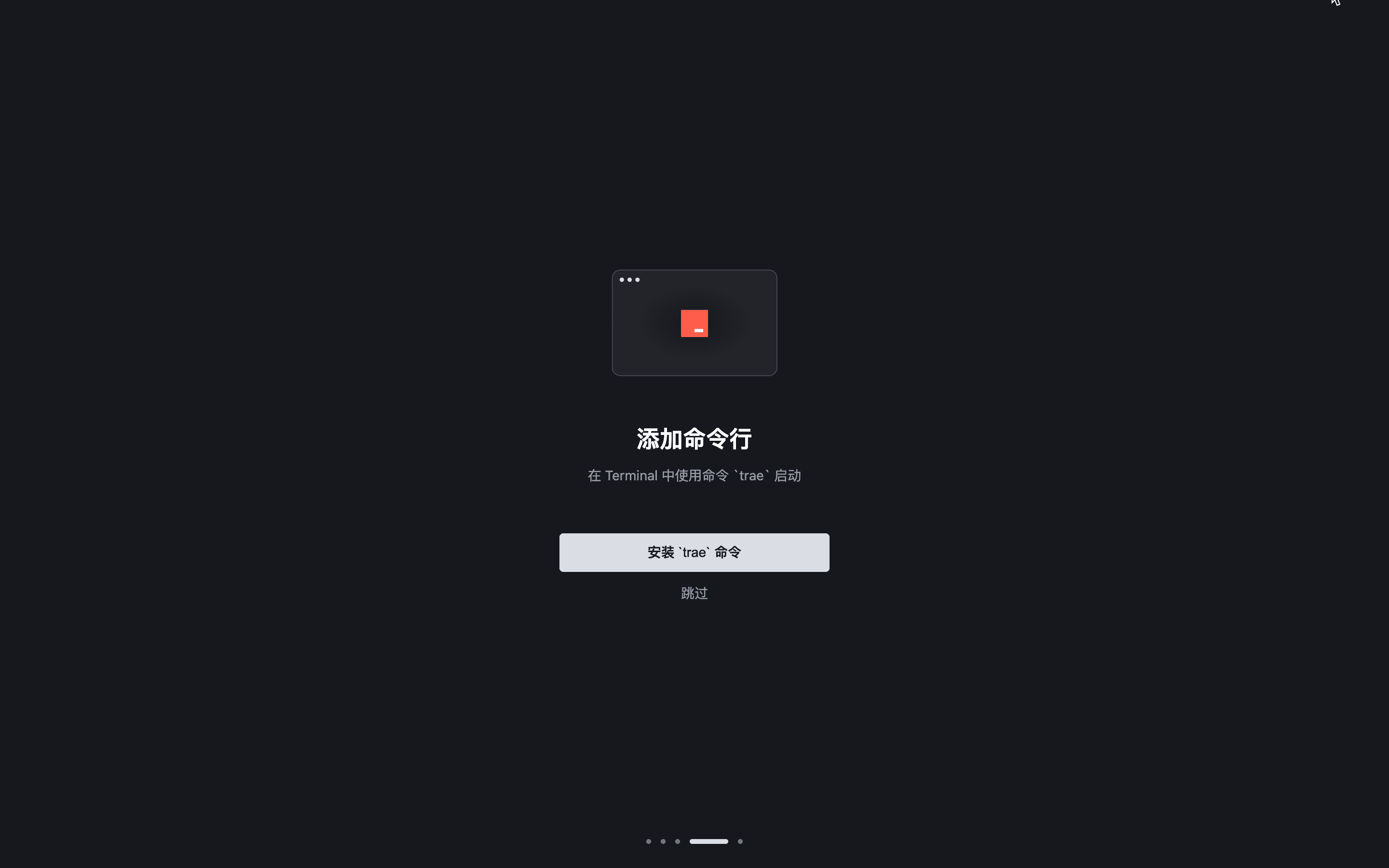
第四步:添加 Trae 相关的命令行
添加 Trae 相关的命令行后,你可以在终端中使用命令行更快速地完成 Trae 相关的操作。例如:
使用 trae 命令快速唤起 Trae。
使用 trae my-react-app 命令在 Trae 中打开一个项目。
点击 安装 `trae` 命令 按钮,然后完成授权流程。
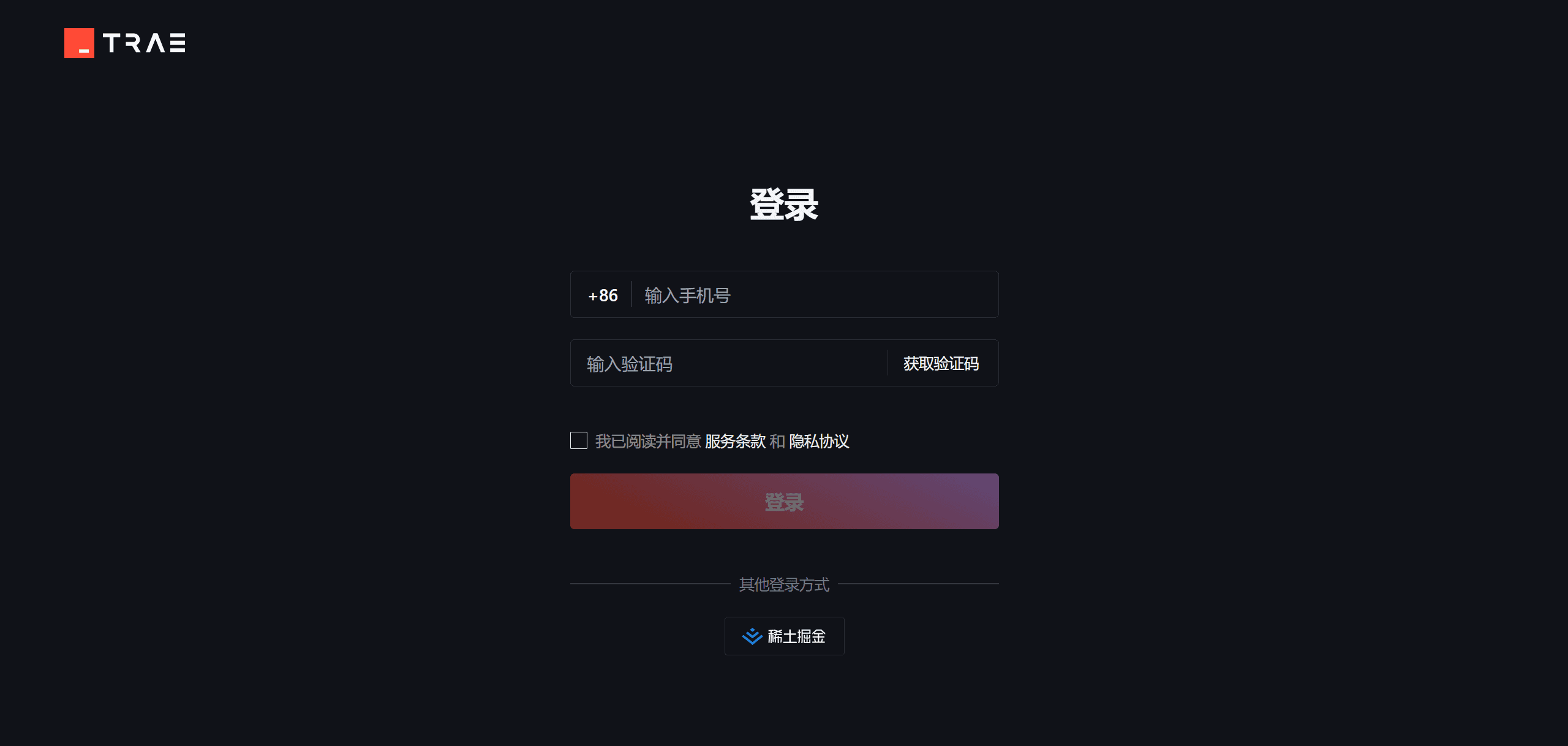
第五步:登录账号
使用帐号登录Trae。完成登录后,你才可以在 Trae 中使用 AI 服务。
第六步:开始使用 Trae
在 Trae 中,开发你的项目
打开已有的项目或克隆 Git 仓库。
使用 AI 助手从 0 到 1 创建一个新项目。
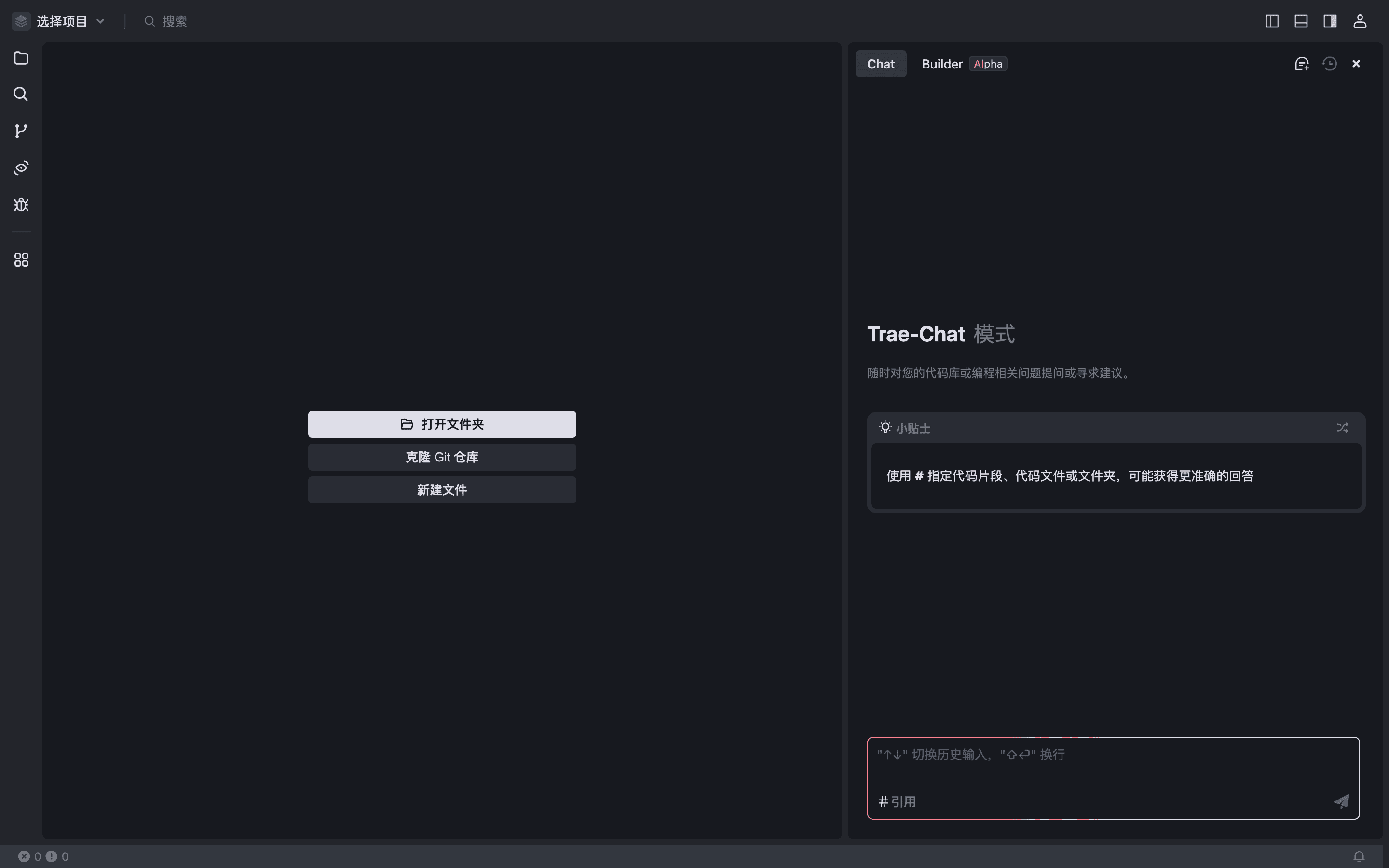
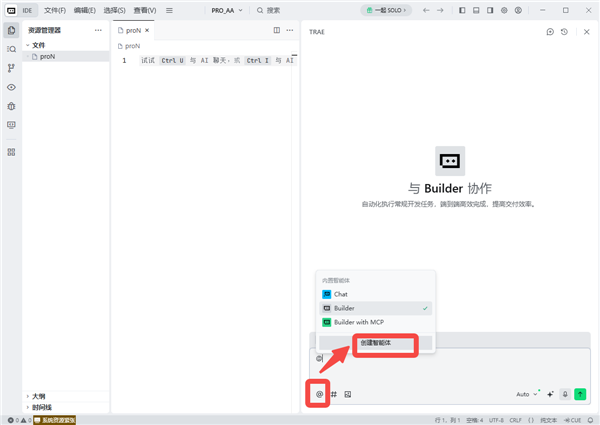
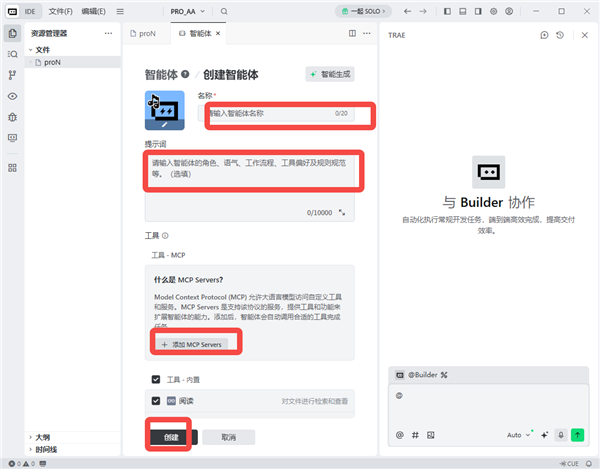
TRAE内置Chat、Builder、Builder with MCP等多个专业智能体,用户还可创建自定义智能体,通过配置提示词和工具集完成特定任务。智能体具备自主探索代码库、识别相关文件、拆解复杂任务、调度终端命令等能力,可将大型项目分解为并行执行的子任务。
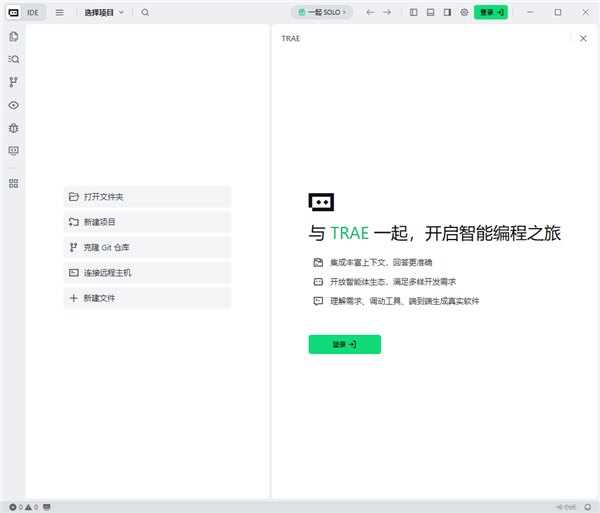
自动补全:通过强大的上下文分析,实时预测和续写代码片段,快速无缝扩展未完成的代码,支持跨文件补全。
上下文理解:可深入理解代码仓库,深度结合 IDE 内信息,实时获取各种环境上下文,精准洞察开发者需求,提供更优质的解决方法。
实时预览: Webview(需提前安装 PowerShell 6 以上版本),可实时展示项目效果,实现所见即所得。
上下文引用:在对话中可通过 #代码、# 文件等标签引用代码块、文件或整个项目,提升解答精准度。
自然语言编程:支持"用Python写一个带JWT验证的FastAPI用户系统"式开发
智能调试助手:自动分析报错信息,提供修复建议并演示解决方案
双向智能增强:AI不仅提供代码补全,更能理解上下文主动建议架构优化方案
实时协作画布:可视化呈现AI生成的代码逻辑,支持多模态交互
TRAE内置隐私模式,用户可自主开启或关闭数据采集功能。针对AI生成命令的执行安全,系统提供沙箱运行、手动确认、自动运行三种模式,并支持高风险命令自动检测与黑白名单配置,确保重要文件免受意外操作影响。所有代码变更均通过DiffView工具集中展示,开发者可逐行审查、一键回滚,彻底杜绝“AI黑箱代码”风险。
 电脑软件 / 65.97M
 PSP游戏 / 85.25M

 影音视频 / 129.75M
 PSP游戏 / 911.97M
 电脑软件 / 33.80M
 驱动软件 / 3.96G
 影音视频 / 87.51M

 电脑软件 / 176.92M
 驱动软件 / 23.98M
 影音视频 / 4.03M
关于我们 |意见反馈 |联系我们 |法律声明 |网站地图
Copyright 2005-2026 psp99.com 【psp游戏网】版权所有沪ICP备2023033288号-14
声明:所有软件和文章来自互联网 如有异议 请与本站联系 本站为非赢利性网站 不接受任何赞助和广告
举报邮箱:pspgame2023#163.com