



详情介绍
相关文章
近期更新
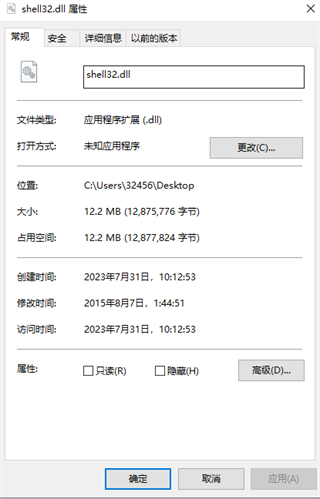
shell32.dll属于Windows动态链接库体系中的核心组件,无论是文件操作、窗口管理,还是系统对话框的调用,开发者都可以通过调用shell32.dll中的函数来实现,而无需重新编写底层代码。会根据文件类型关联,调用相应的应用程序来打开该文件;当用户在浏览器中点击链接时,会参与网页的打开过程 。建立新文件时的默认文件名设置、文件的重命名、复制、移动、删除等操作,背后也都需要shell32.dll的支持,想要获取更多功能就下载shell32.dll吧!
一、如果您的系统提示“没有找到shell32.dll”或者“缺少shell32.dll”等类似错误信息,请将shell32.dll下载到自定义目录下。
二、直接拷贝该文件到系统目录里:
1、Windows 95/98/Me系统,则复制到C:WindowsSystem 目录下。
2、Windows NT/2000系统,则复制到C:WINNTSystem32 目录下。
3、Windows XP系统,则复制到C:WindowsSystem32 目录下。
若弹出提示窗口,点击“复制并替换”按钮即可。
三、然后打开“开始-运行-输入regsvr32 shell32.dll”,回车即可解决错误提示!
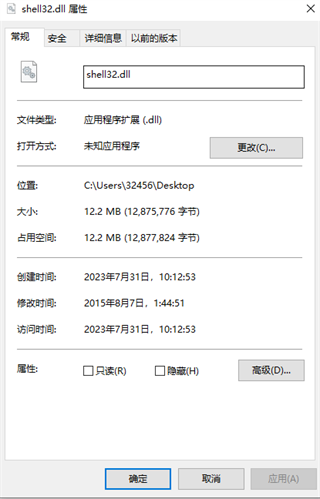
shell32.dll负责管理和呈现用户所见的几乎一切图形界面元素。从桌面图标、任务栏、开始菜单,到文件资源管理器中的右键菜单、文件夹属性对话框,乃至打开/保存文件的通用对话框,背后都有shell32.dll在默默支撑。
重新注册DLL:在“运行”对话框中输入regsvr32 /i shell32.dll并按回车,系统会重新在注册表中添加该文件的配置信息。这一操作可修复因注册表项损坏导致的右键菜单失效、文件夹图标双击无响应等问题,执行完毕后需重启电脑生效 。
SFC系统文件检查器:当系统无法启动或进入桌面后问题依旧时,可在带命令提示符的安全模式下运行sfc /scannow命令。系统会自动扫描所有受保护的系统文件,并用正确的版本替换损坏或缺失的文件,扫描结束后会自动修复 。
DISM命令:对于更底层的系统映像损坏,可以使用DISM工具进行修复,确保系统文件的完整性 。
查找电脑:模拟Windows搜索功能
文件运行:调出“运行”对话框
查找文件夹:打开文件夹浏览窗口
层叠/平铺窗口:对当前打开的窗口进行布局管理
最小化/恢复所有窗口:一键整理桌面
shell32.dll既是普通的动态链接库,又是一个标准的组件对象模型(COM)组件。作为COM组件,它可以通过创建Shell对象的方式被调用,实现诸如“查找电脑”、“文件运行”、“层叠窗口”、“最小化所有窗体”等数十种系统级功能 。

 电脑软件 / 65.97M
 PSP游戏 / 85.25M

 影音视频 / 129.75M
 PSP游戏 / 911.97M
 电脑软件 / 33.80M
 驱动软件 / 3.96G
 影音视频 / 87.51M
 电脑软件 / 176.92M
 驱动软件 / 23.98M
 影音视频 / 4.03M
关于我们 |意见反馈 |联系我们 |法律声明 |网站地图
Copyright 2005-2026 psp99.com 【psp游戏网】版权所有沪ICP备2023033288号-14
声明:所有软件和文章来自互联网 如有异议 请与本站联系 本站为非赢利性网站 不接受任何赞助和广告
举报邮箱:pspgame2023#163.com