



详情介绍
相关版本
相关文章
近期更新

腾讯电脑管家单文件版是一款非常实用的软件管理工具,垃圾清理的电脑安全防护软件,软件自带各种实用工具以及后台运行,能设定悬浮窗口以及白名单等功能,一键自动检测可能存在的病毒以及垃圾,能实时为电脑用户提供完善的电脑防护功能,有需要的用户快来下载!
轻量化设计:单文件版不依赖安装过程,直接运行即可使用,非常适合需要快速解决问题或在多台电脑间切换使用的用户。
全面保护:包含病毒查杀、木马清理、系统修复等多种安全功能,帮助用户防范各类网络威胁,保护电脑安全。
系统优化:提供系统加速、垃圾清理、启动项管理等功能,有效提升电脑运行速度和稳定性,改善用户体验。
简洁易用:界面简洁直观,操作简单方便,即使是初次
快速启动:无需安装,一键启动,节省时间和存储空间,特别适合临时使用或在公共电脑上进行基本的安全检查和系统优化。
一、腾讯电脑管家怎么开WiFi?
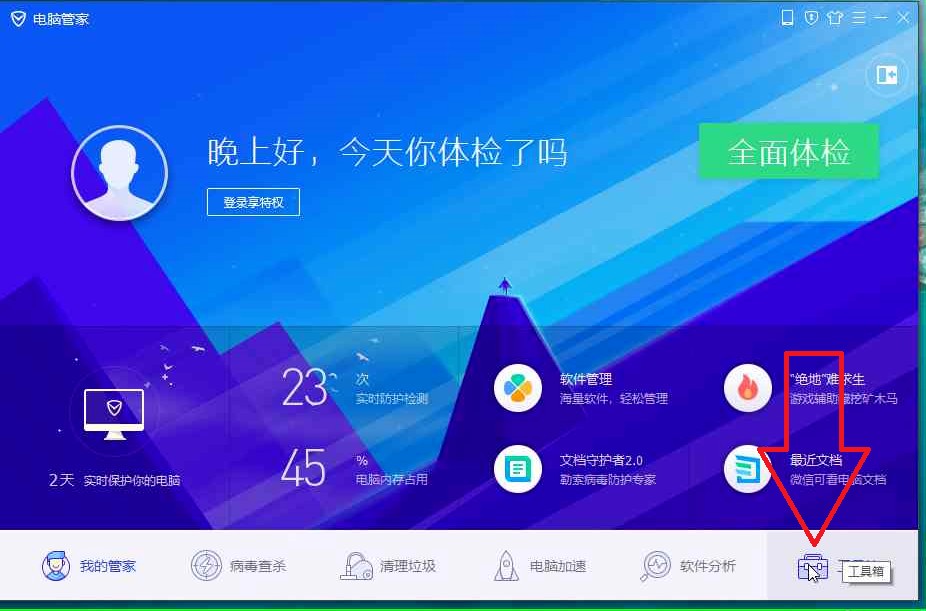
1、首先鼠标双击在电脑上安装好的腾讯电脑管家快捷方式,进入软件主界面,如下图所示,我们点击界面右下角的工具箱选项, 进入工具箱界面。
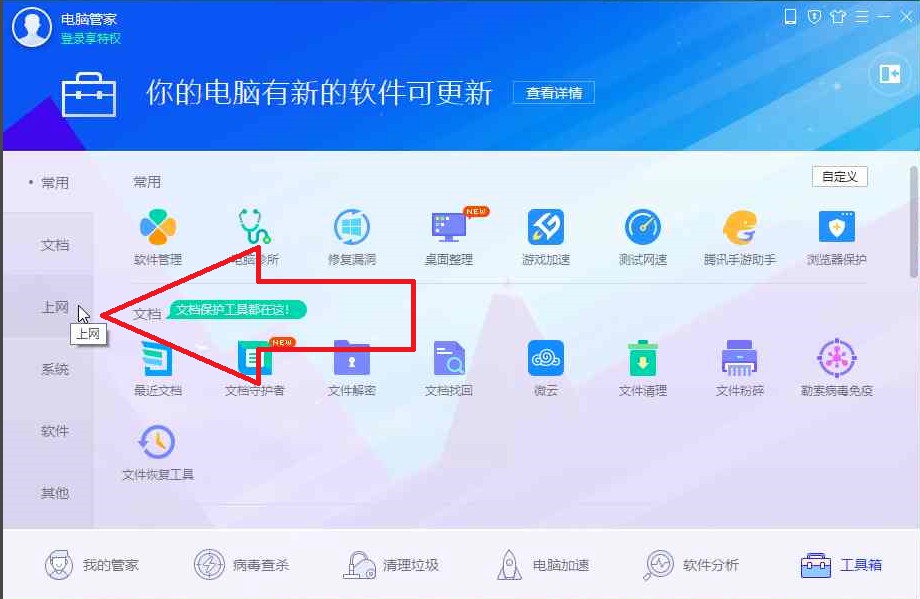
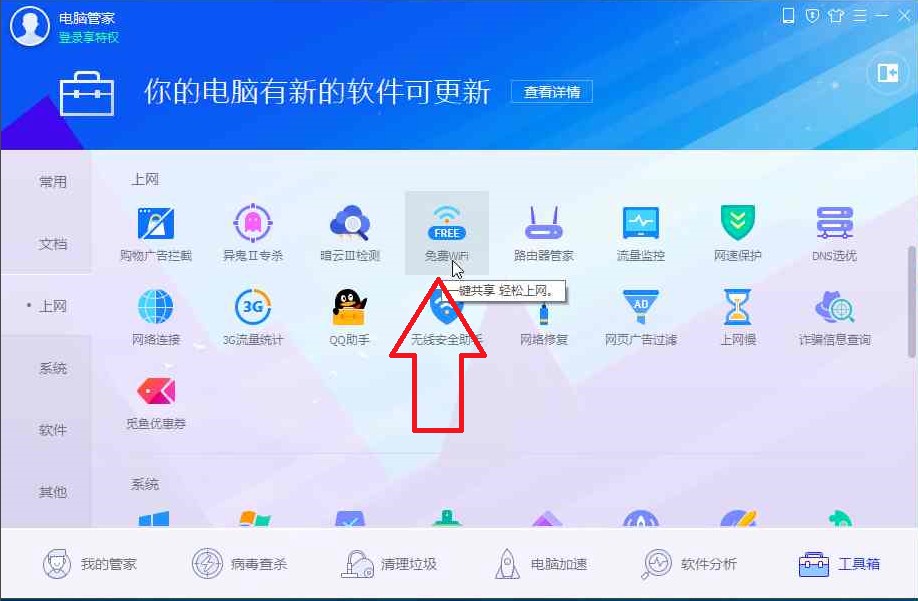
2、进入腾讯电脑管家工具箱界面后,我们在界面的左侧可以看到有“常用”、“文档”、“上网”、“系统”、“软件”等选项,我们点击上网选项,然后在界面右侧会出现上网选项的具体内容。
3、点击“上网”标签后,我们在界面右侧可以看到“免费WiFi”功能,点击进入腾讯电脑管家的免费WiFi设置。
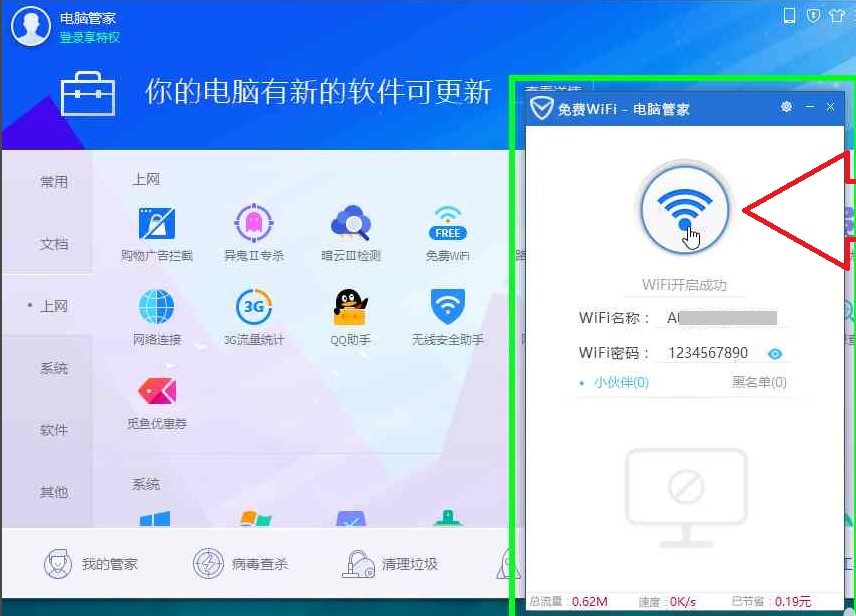
4、在腾讯电脑管家的免费WiFi窗口,用户可以自行修改WiFi名称和WiFi密码。在下方还可以看到已经连接上的小伙伴和WiFi黑名单。如果不想让某个设备连接WiFi的话,可以将它加入黑名单,设置完成后点击界面上方的WiFi图标,就能打开WiFi免费使用了。
二、腾讯电脑管家怎么清理注册表?
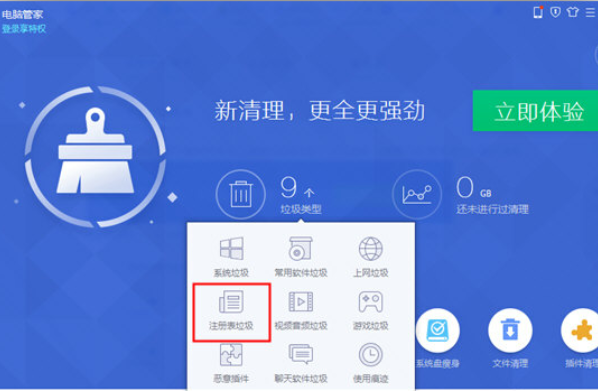
1、首先我们需要先打开腾讯电脑管家进入软件主界面,在界面下方我们可以看到有“病毒查杀”、“清理垃圾”、“电脑加速”等功能,我们点击“清理垃圾”功能。

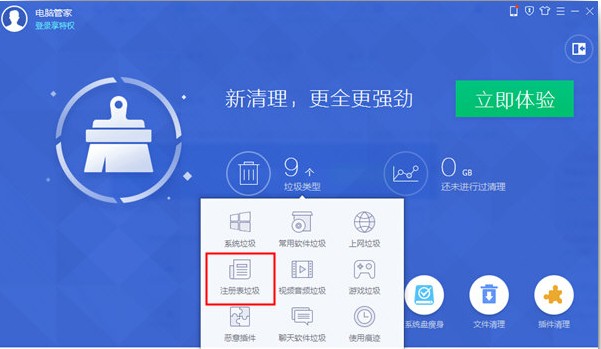
2、可以看到垃圾清理的类型包括“系统垃圾”、“常用软件垃圾”、“上网垃圾”、“注册表垃圾”等,点击“立即体验”。
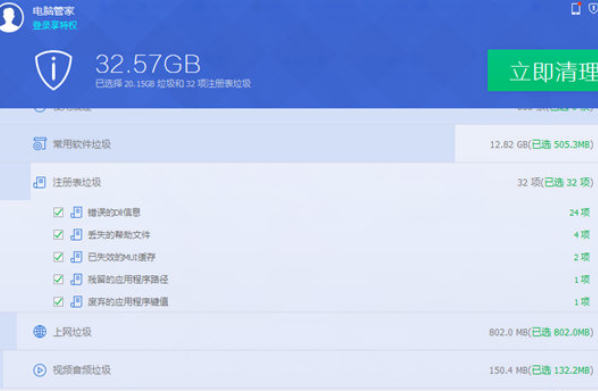
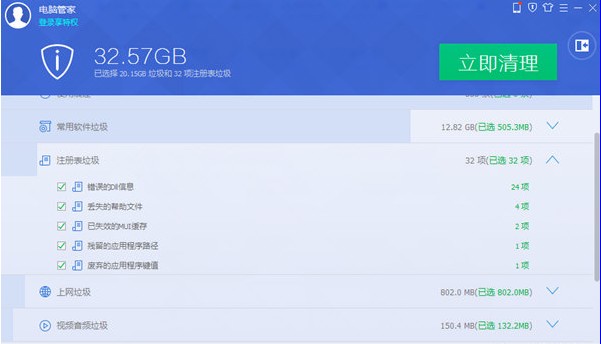
3、扫描完成后,腾讯电脑管家会将需要清理的垃圾展示在下方的列表中,勾选好要清理的内容后点击界面上方的“立即清理”即可。
三、腾讯电脑管家怎么拦截弹窗广告?
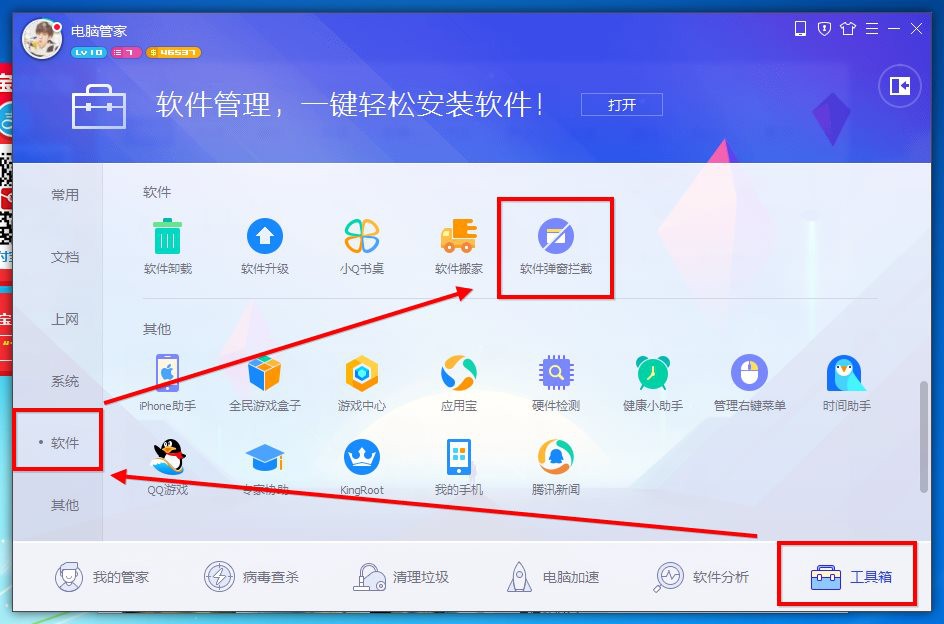
1、打开安装好的腾讯电脑管家,点击主界面下方的“工具箱”,在左侧列表中点击“软件”选项,然后选择右侧功能列表中的“软件弹窗拦截”。
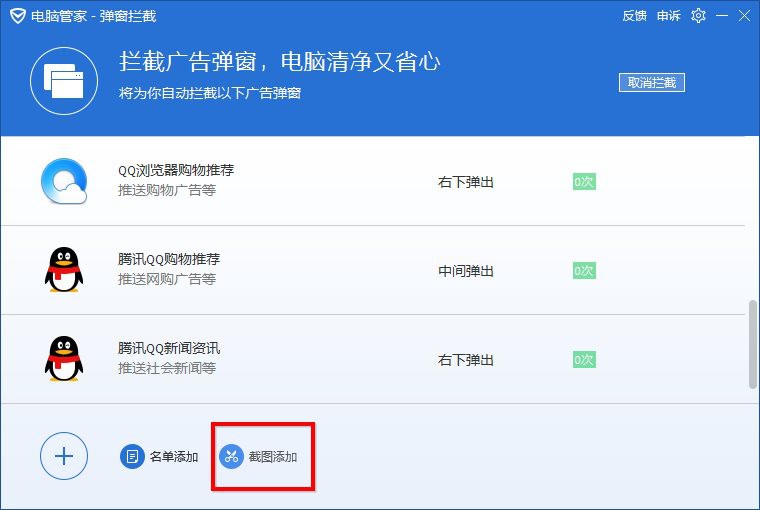
2、在腾讯电脑管家的弹窗拦截窗口中,会将自动拦截的广告以列表形式展现。如果用户还发现有些弹窗广告没有被拦截,可以再点击界面下方的“+号”,在右侧会出现“名单添加”和“截图添加”,这里我们选择“截图添加”。
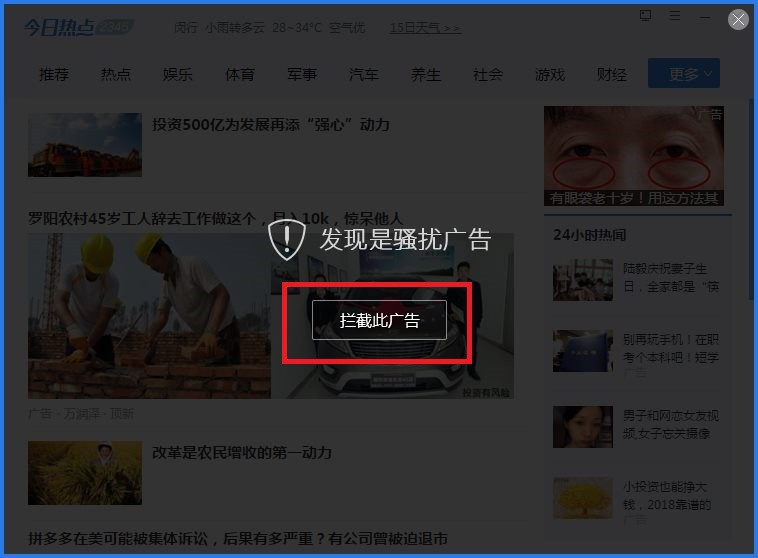
3、选择截图添加选项后,我们把截图框移到弹出的广告弹窗上,此时会提示用户:“发现是骚扰广告”,这个时候我们点击下方的“拦截此广告”就会被添加进拦截列表了。是不是很方便呢。
四、腾讯电脑管家工具箱怎么打开?
在系统桌面右下角,点击腾讯电脑管家图标。
接着在腾讯电脑管家软件界面, 点击左下角的安全工具。
最后在电脑安全工具界面, 即可查看工具箱里面的功能。
五、腾讯电脑管家怎么测网速?
打开电脑管家后,点击左侧导航上的“工具箱”选项
在工具箱界面点击“测试网速”选项
正在测速,只需等待测速完成即可
测速完成,并显示测速结果
1、首先在本站下载腾讯电脑管家官方版安装包,下载完成后会得到exe安装文件,鼠标左键双击exe文件运行就可以进入腾讯电脑管家安装界面,如下图所示,界面有“带我飞”、“自定义安装”、“已阅读并同意使用协议”三个选项,用户可以点击使用协议进行阅读,阅读完成后就可以开始安装了。
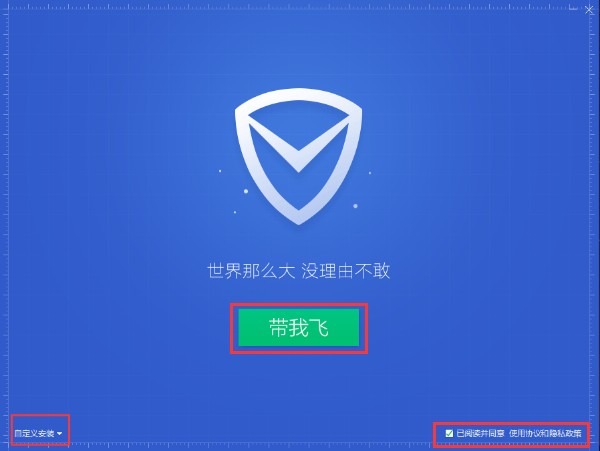
2、用户可以选择默认安装,直接点击界面的“带我飞”选项,软件就会默认安装到系统C盘中,或者用户点击界面左下角的“自定义安装”,然后在弹出的选项界面中点击浏览选择合适的安装位置,在下方还有“加入病毒云查杀计划”的选项,用户可以选择和取消勾选,完成后再点击“带我飞”。(小编建议用户选择自定义安装,将软件安装到其他盘中。因为C盘为系统盘,软件过多会导致电脑运行变慢。)
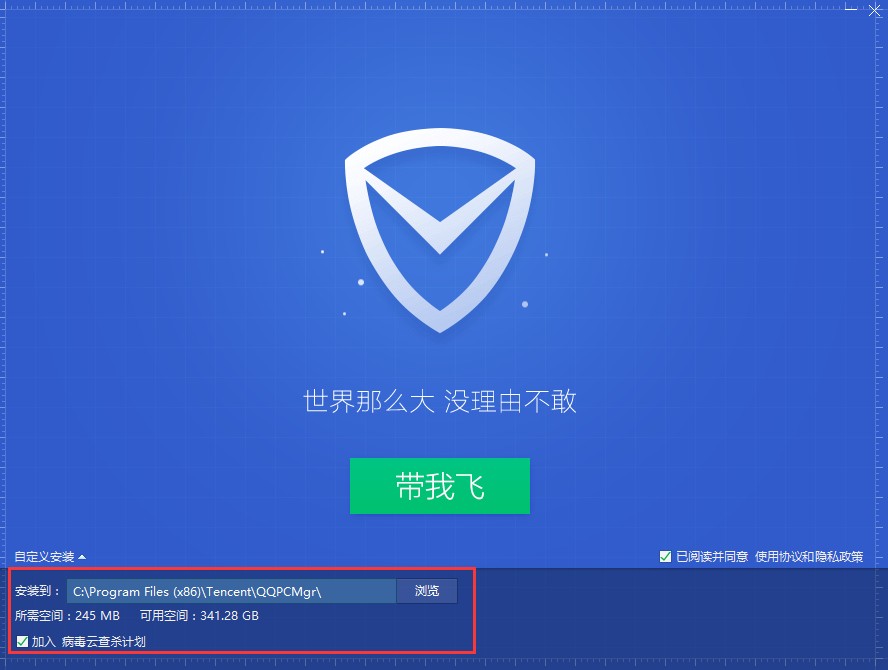
3、腾讯电脑管家开始安装了,用户耐心等待安装完成就可以了。
一、腾讯电脑管家怎么设置默认浏览器?
1、首先在本站下载安装好腾讯电脑管家,安装完成后在桌面找到快捷方式鼠标双击打开进入软件主界面,然后我们点击主界面下方的工具箱选项,然后再工具箱界面的左侧点击常用选项,在界面有侧就会显示出用户常用的功能,我们找到浏览器保护选项并点击。
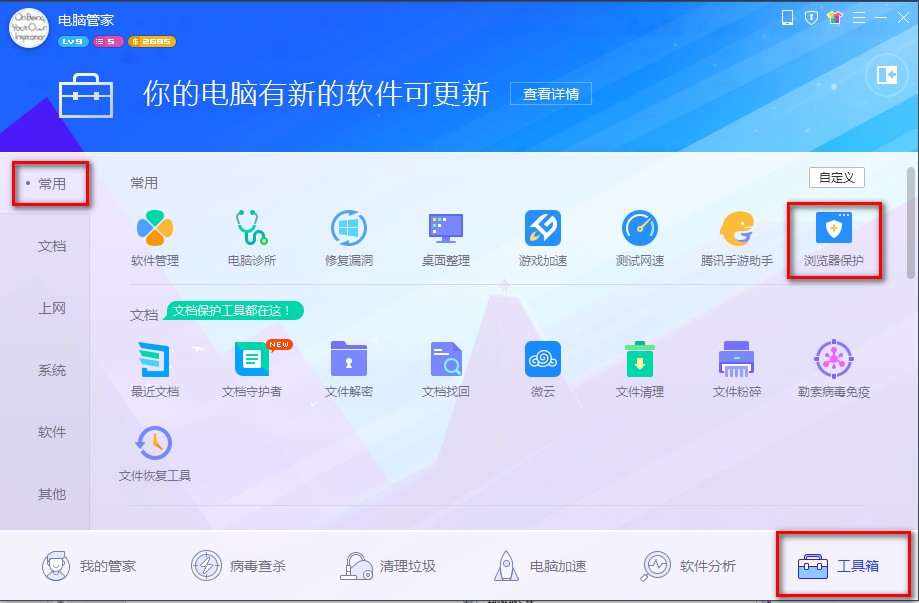
2、进入到腾讯电脑管家浏览器保护界面,如下图所示,界面有默认浏览器设定、默认搜索引擎设定、默认主页设定等选项,我们要设置默认浏览器,所以需要先将默认浏览器解锁,点击下图红色框中的锁形图标。
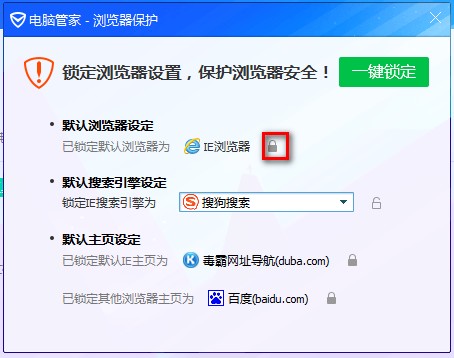
3、点击小锁后就解锁了,这时候用户就可以选择自己想要设置的默认浏览器,可以点击红框中的倒三角图标,会弹出浏览器列表,选择合适的浏览器就可以了。
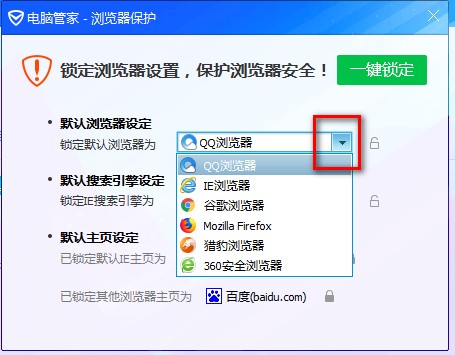
4、用户在选择好浏览器后,一定要记得再点击后方的小锁图标将选择的浏览器锁定,这样才能够成功设置完成,如果没有锁定的话是不会设置成功的,设置完成后就可以愉快的用你的电脑浏览网页了。
二、腾讯电脑管家怎么卸载
通过电脑管家卸载
1、在这方面,腾讯还是比较人性化的,可以通过自己的软件卸载自己。我们打开电脑管家,找到底部的【软件管理】。
2、在软件管理中,我们再点击左侧的【卸载】,搜索找到【电脑管家】点击右侧的卸载按钮即可卸载软件了。
Windows10系统卸载方法
1、点击电脑左侧最底部的【开始】,再点击【设置】。
2、在【设置】界面中点击【应用】。
3、搜索找到电脑管家,点击鼠标的左键选择卸载按钮。
4、在弹窗的卸载界面中,我们点击【继续卸载】。
5、继续点击【继续卸载】。
6、继续点击【继续卸载】。
7、继续点击【继续卸载】。
8、弹出提示“卸载电脑管家将会使电脑失去保护,极大增加木马入侵的风险。您是否要继续卸载”,我们点击【是】。
9、显示正在卸载中…
10、此时电脑管家已经卸载完成了,我们点击【再见】按钮。
Windows7系统卸载方法
点击电脑左侧最底部的【开始】,再点击【控制面板】(或者直接快捷键Win键+R打开),选择里面的【程序和功能】,找到电脑管家,点击鼠标的右键选择卸载或者更改。
1、【功能化繁为简】
功能简化,聚焦解决电脑卡慢,系统盘爆满的核心问题
2、【软件管理升级】
软件专题精选,搜索能力优化,软件定位更快更准
3、【智能防护中心】
全新上线,实时记录电脑行为,实时告知你每一次行为是否安全
一键安装电脑必备软件:
提供游戏、影音、办公等各类正版软件一站式下载
批量升级:
提供所有可升级软件详细更新信息,可批量完成更新操作
去插件升级:
有效防止升级软件时被安装其他插件和推装,享受纯净应用,安全省心
海量便捷工具都在这里:
涵盖文档、上网、系统、软件等各类电脑工具,测试网速、免费wifi、ARP防火墙等强大工具助你更高效使用电脑
私人专属个性化工具箱:
根据个人使用习惯,对常用工具进行智能排序和推荐,形成个性工具箱界面,便捷快速找到自己想要的工具箱
腾讯电脑管家单文件版是一款轻量级且功能全面的系统管理工具。它无需安装即可使用,提供病毒查杀、系统优化和垃圾清理等功能,确保电脑安全和高效运行。简洁的界面和快速启动的特点,使其非常适合临时使用或在多台电脑间切换。总体而言,这款工具操作简便,功能强大,是维护电脑健康的好帮手。
1.优化了账号登录和退出入口
2.账号中心成长值体系优化:在任务完成后增加成长值提示
3.截图和搜索体验优化,避免快捷键冲冲突

腾讯电脑管家简洁版v12
 大小:1.91M
查看
大小:1.91M
查看

腾讯电脑管家国际版vv16.9.2470
大小:132.68M
查看

腾讯电脑管家v1.0
 大小:132.68M
查看
大小:132.68M
查看

腾讯电脑管家绿色版v
大小:132.68M
查看

腾讯电脑管家企业版vv16.9.2470
大小:132.68M
查看

腾讯电脑管家mac版vOS X 10.10
大小:8.49M
查看

腾讯电脑管家免安装版v12
大小:1.91M
查看

腾讯电脑管家离线版v12
大小:1.91M
查看

腾讯电脑管家网络版v12
大小:1.91M
查看

腾讯电脑管家离线包v12.0
大小:1.91M
查看
 病毒安全 / 204.68M
 影音视频 / 65.81M
 PSP游戏 / 422.51M
 电脑软件 / 3.57M
 PSP游戏 / 0.00M
 PSP游戏 / 927.80M
 街机游戏 / 70.05M
 影音视频 / 87.51M
 PSP游戏 / 1.06G
 PSP游戏 / 693.47M
关于我们 |意见反馈 |联系我们 |法律声明 |网站地图
Copyright 2005-2026 psp99.com 【psp游戏网】版权所有沪ICP备2023033288号-14
声明:所有软件和文章来自互联网 如有异议 请与本站联系 本站为非赢利性网站 不接受任何赞助和广告
举报邮箱:pspgame2023#163.com