


详情介绍
相关文章
近期更新
controller companion是一款专为电脑用户打造的手柄模拟器软件,将手柄的按键、摇杆映射为鼠标和键盘功能,让用户在桌面、浏览器、媒体播放器乃至各类应用程序中都能通过手柄完成操作。无论是启动游戏、浏览网页、切换显示器,还是控制音乐播放,通过手柄上的Y键和肩键控制音乐播放器的播放/暂停及切歌;可通过组合键在多个显示器或电视屏幕间快速切换;可设置手柄的导航键直接启动Steam大屏幕模式,想要获取更多功能就下载controller companion吧!
先在 Steam 中启动 Controller Companion, 如果一切正常,这时候状态栏应该会冒出一个手柄图标(有可能会在手柄图标的下面出现一个感叹号,这是正常现象,下文会提到),试着移动一下手柄的左摇杆,看看鼠标指针会不会正常移动。
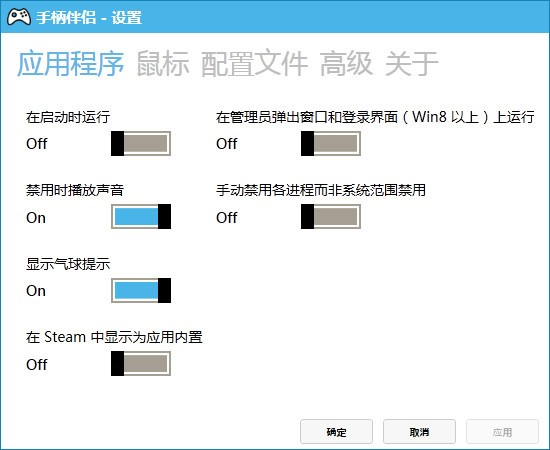
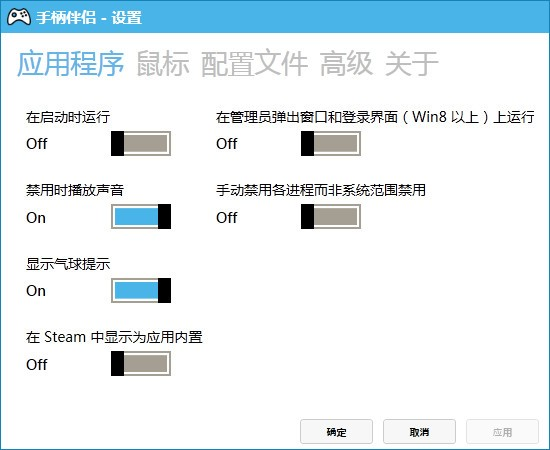
如果会,那么恭喜你,它已经可以使用了!将鼠标指针移到手柄图标上,按一下 A 键,就能调出设置窗口。
如果你是 Windows 10 用户,那么手柄助手会提示你 Xbox 按钮已绑定到系统的游戏工具栏 —— 那个按下 Xbox 键会弹出来的,可以录制游戏视频、截图的窗口。手柄伴侣则会对其进行二次绑定(默认将其绑定至 Steam 大屏幕),因此会提示冲突。
如果想使用手柄伴侣绑定的功能,点击链接禁用工具栏绑定即可;当然要是更喜欢游戏工具栏,不禁用也完全不影响手柄伴侣的其他功能。
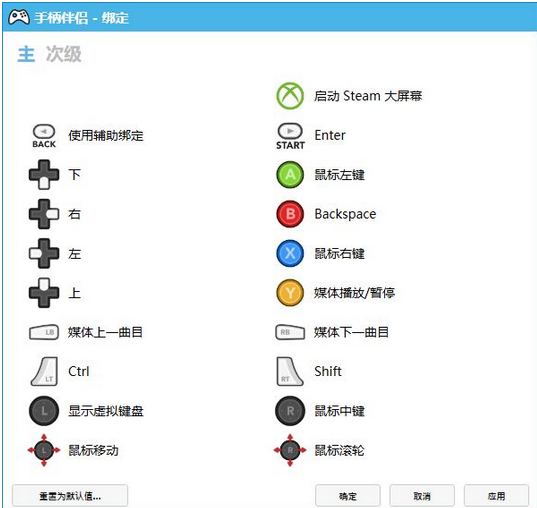
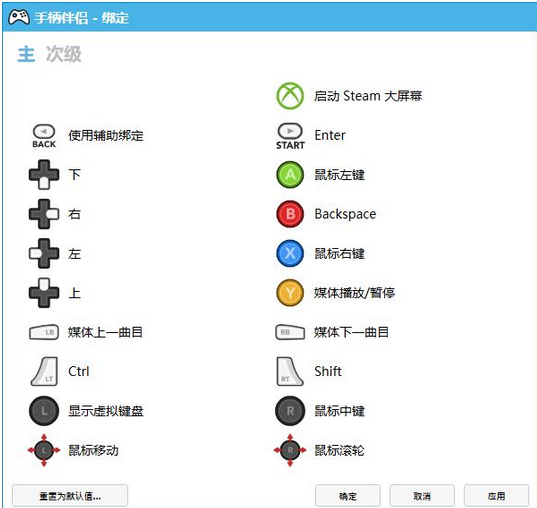
其他功能上,按下手柄上的 Start + Back 键可以开关手柄伴侣,Back + 按下右摇杆可以显示帮助界面。
帮助界面中会可以使用手柄进行的一些操作。比如说,左摇杆相当于鼠标本体,用于移动指针;右摇杆则是鼠标的滚轮,按下即为鼠标中键。A/X 键分别为鼠标的左键/右键。等于说,你的手柄,现在已经变成了一个基本功能完备的鼠标。
对于剩下的按键,手柄伴侣都映射了一些必要的功能。像是电脑上常用的 Ctrl/Shift 键、回车键、媒体控制与音量控制等。按下「辅助绑定」按钮(Back),还可以通过组合键,快速调出任务切换以及显示器切换等窗口。
当Steam大屏幕模式未运行时,用户可通过左摇杆控制鼠标移动,右摇杆实现页面滚动,按下左摇杆即可呼出虚拟键盘进行文字输入。这种设计让用户完全摆脱鼠标键盘,仅凭手柄即可完成启动程序、浏览文件、输入文本等日常操作。
1、应用程序识别:针对特定应用设置专属配置文件,打开程序时自动加载对应映射方案。
2、热键快速切换:设置自定义热键,用于快速启用/禁用软件,灵活应对特殊操作需求。
3、系统设置控制:可映射手柄按键到系统功能,如调节音量和屏幕亮度,也可以截图。
4、多显示器支持:完美适配多显示器环境,你的主屏和副屏都可以用模拟器来操控。
1、虚拟键盘优化:按下左摇杆弹出的虚拟键盘,可以输入文字,解决手柄打字难题。
2、灵敏度精细调节:为鼠标移动和滚轮滚动设置不同灵敏度级别,操作起来更丝滑。
3、手柄状态显示:托盘图标会显示手柄连接状态,方便查看手柄是否在正常工作中。
4、低电量提醒:当手柄电量不足的时候会跳出提示,切换到键鼠操作,谨防打断操作。
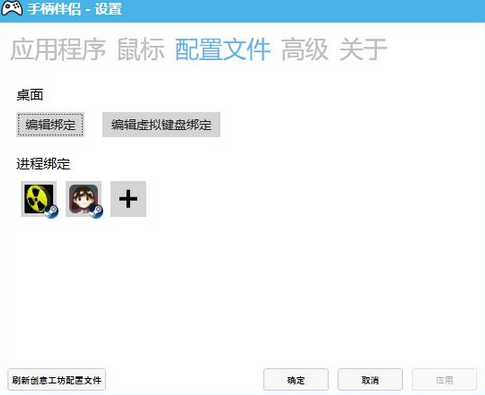
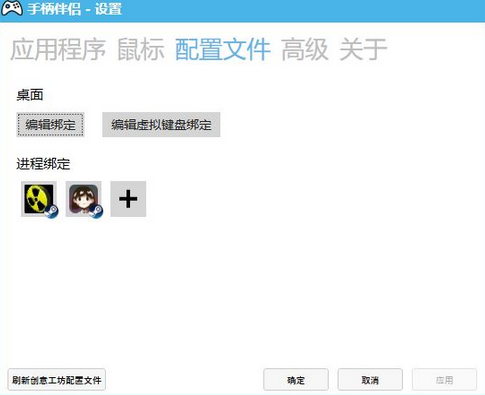
支持完整的按键重映射功能,用户可根据需求将任意手柄按钮绑定为键盘按键、鼠标操作或组合快捷键。所有配置均可保存为独立方案,并通过Steam创意工坊与其他用户分享。针对不支持手柄的旧款游戏,用户可下载社区制作的自定义配置,实现用手柄操控原本仅支持键鼠的游戏。

 电脑软件 / 65.97M
 PSP游戏 / 85.25M

 影音视频 / 129.75M
 PSP游戏 / 911.97M
 电脑软件 / 33.80M
 驱动软件 / 3.96G
 影音视频 / 87.51M
 电脑软件 / 176.92M
 驱动软件 / 23.98M
 影音视频 / 4.03M
关于我们 |意见反馈 |联系我们 |法律声明 |网站地图
Copyright 2005-2026 psp99.com 【psp游戏网】版权所有沪ICP备2023033288号-14
声明:所有软件和文章来自互联网 如有异议 请与本站联系 本站为非赢利性网站 不接受任何赞助和广告
举报邮箱:pspgame2023#163.com