


详情介绍
相关文章
近期更新
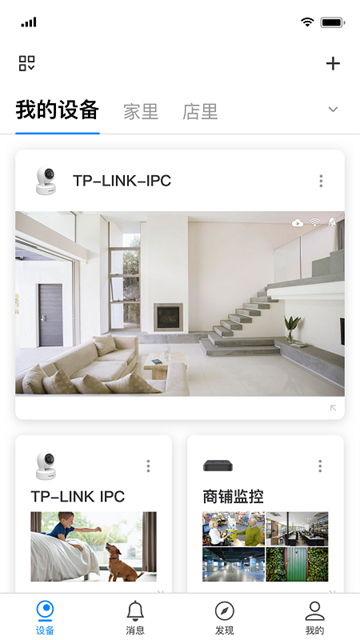
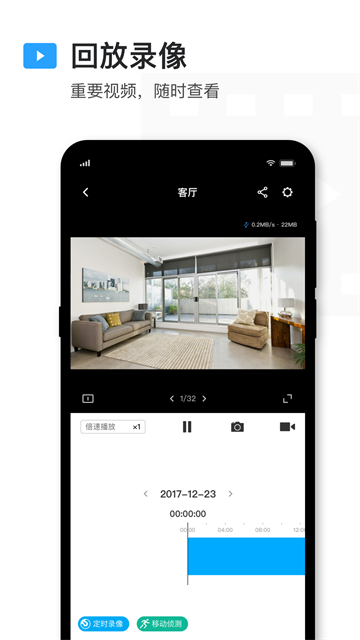
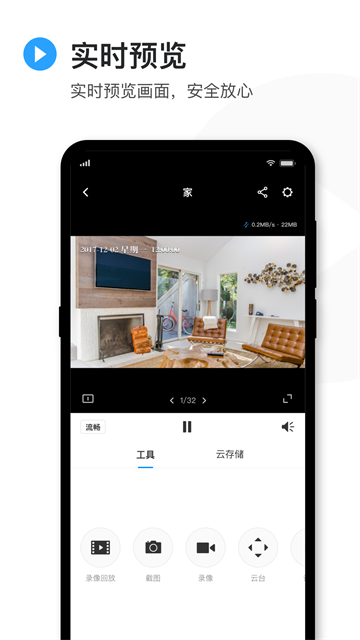
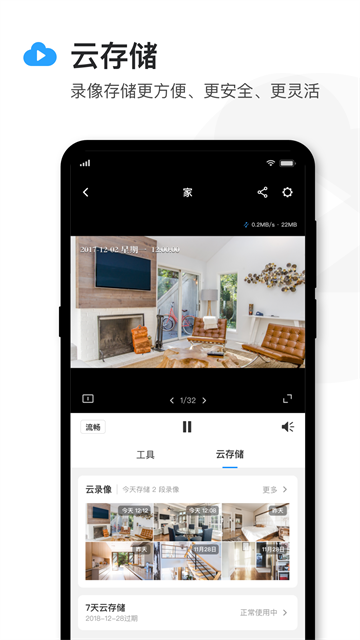
TPLINK物联app是一款非常好用的网上监控app,现代社会,大家不可能随时随地的呆在某个地方,但是外出的话又担心有什么事情会发生,自己不能知道。这个时候监控就是非常有必要的存在了!电子眼可以帮你查看情况,帮你防范盗贼!这个时候,最重要的是,能够把录像的内容安全的保存下来,或者上传到云端!TPLINK物联app可以帮你在云端快速的查看你的历史记录。
1、将录像机连接到可以上网的路由器或交换机上。录像机开机后走设置向导,设置好分辨率后,会自动检测上网方式:
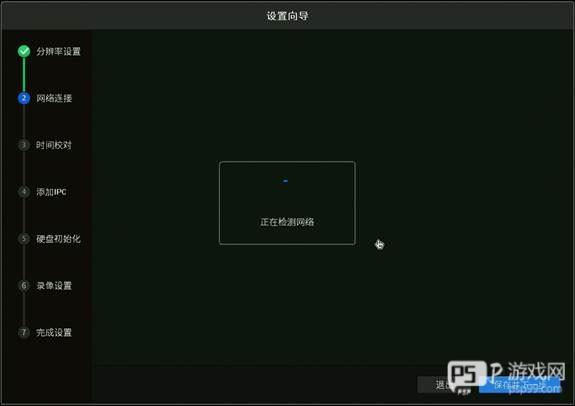
例如检测到上网方式为动态IP,可直接获取到前端分配的IP地址:
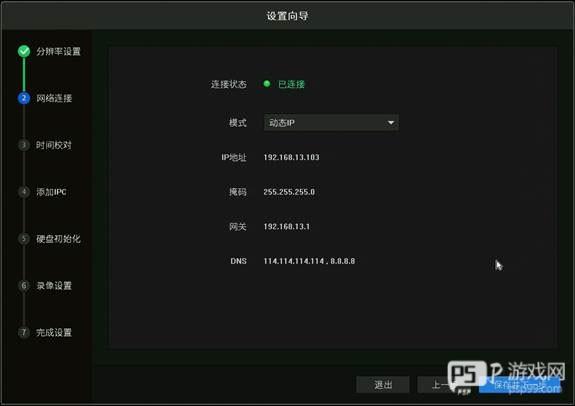
也可以在【网络设置>连接】中配置IP地址、网关和DNS。注意:如果您不知道路由器的网段,可以将“模式”设置为动态IP。
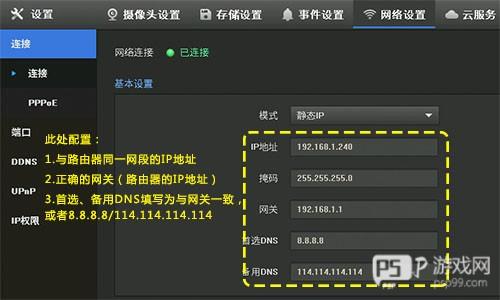
提示:如果录像机修改后的IP地址与IPC不在同一网段,请删除IPC并重新添加。
2、打开安防APP,登录注册好的TP-LINK ID:
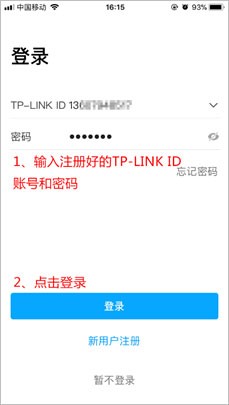
如果您没有TP-LINK ID,点击上图中的【新用户注册】并按照提示注册TP-LINK ID。
3、登录APP后,点击设备主界面右上角【+】,扫描录像机背面或包装盒上的二维码(也可以扫描录像机界面【设置 > 云服务】中右边的二维码):
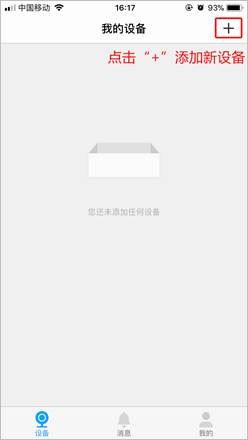
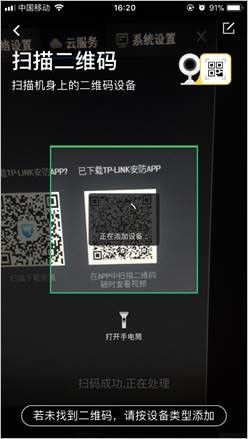
4、输入录像机的管理密码,并点击【确定】即可添加成功,如下图:
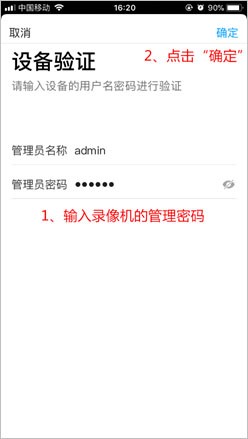
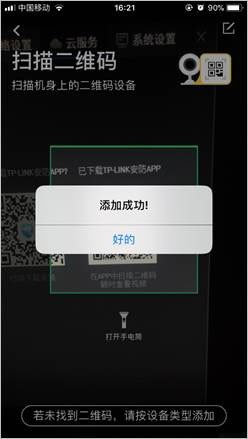
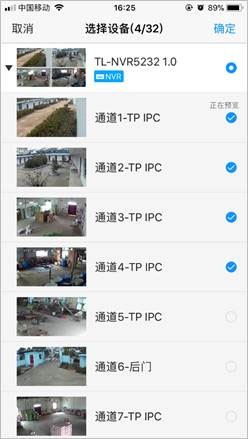
5、返回到设备主页,点击任一通道即可预览
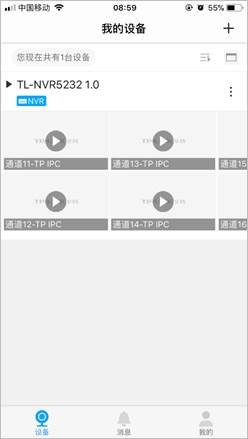
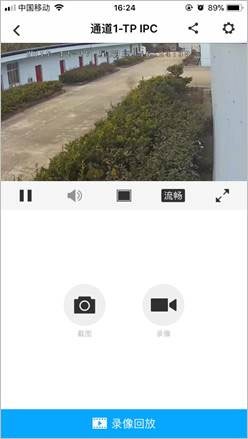
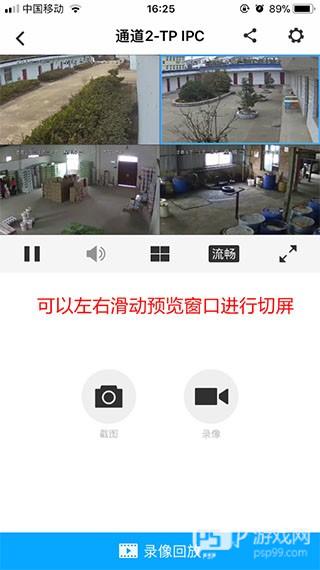
6、点击窗口下方/ 即可切换单/四画面窗口预览,点击【+】可以添加更多通道画面:
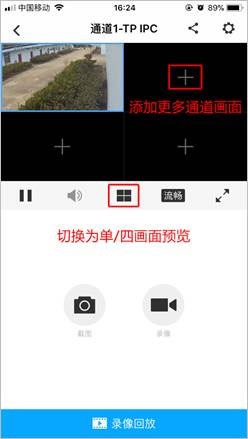
单画面或四画面预览时,都可以通过左右滑动预览窗口进行切屏:
以上是使用TPLINK物联app远程录像机的使用方法,使用完毕后,可以直接退出app,后续打开app后,会自动显示已添加通道的画面,点击即预览。
Q1、添加通道时,提示“设备离线”?
答:请按照第1步指导,检查NVR的网络参数,务必配置正确的IP地址、网关以及DNS地址,确保可以正常上网。如果不确定网段,将NVR设置为动态IP。
Q2、第二部、第三部手机如何添加?
答:请参考:多部手机如何同时远程监控?
Q3、如何远程回放视频?
答:在APP预览界面点击某一通道,再点击下方“录像回放”即可。
Q4、添加通道后无法预览,提示“连接失败”?
答:请确保在NVR上可以正常预览该通道画面,检查NVR的网络参数是否正确,重新登录TP-LINK ID。如果依旧连接失败,请升级NVR的软件,可以参考参考:NVR的软件升级方法。
第一步:开启云管理功能
登录本地Web管理界面,进入系统工具云管理页面,点击开启云管理功能,如下图:
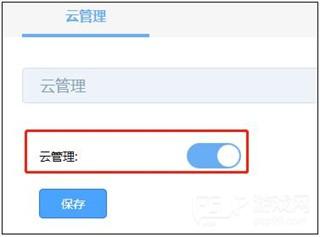
▲注意:在开启云管理之前,先备份配置文件。不同设备如ER系列路由器、R系列路由器、交换机、AC、AP、网桥、防火墙的Web配置界面不一样,云管理开关在系统工具菜单页面进行开启。
第二步:登录商云APP
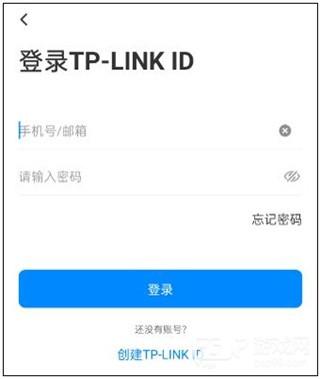
手机打开TP-LINK商云 APP,输入TP-LINK ID和密码,点击“登录”。如果还没有TP-LINK ID,请点击“创建TP-LINK ID”,根据提示创建TP-LINK ID,创建完成后可自动登录,如下图:
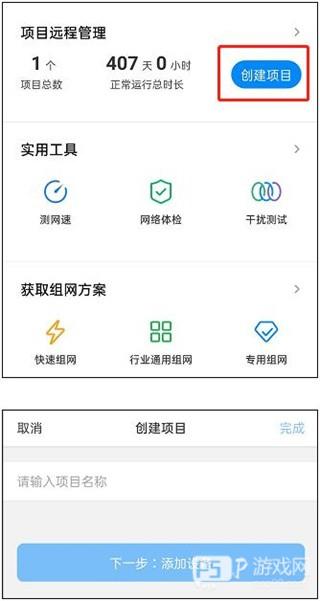
第三步:创建项目
输入项目名称后,请点击下一步添加设备,如下图:
第四步:添加设备
下面分别介绍三种添加设备的方法,按需选择其中一种方法添加设备即可。
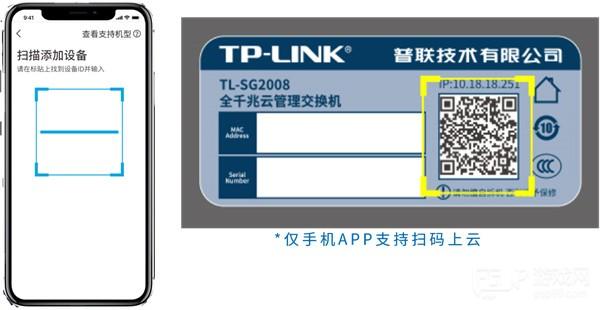
1、通过扫描二维码添加
通过商云APP扫描设备机身标签上的二维码添加设备上云:
2、通过手动输入设备MAC地址或ID添加
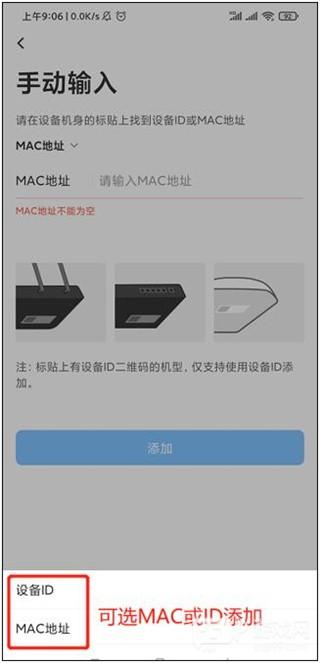
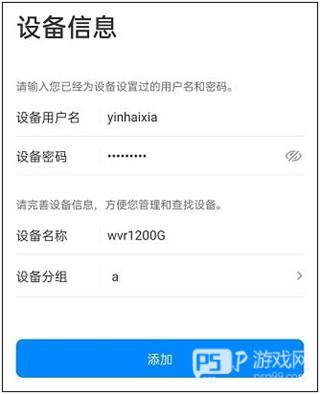
输入完成后,点击“输入设备信息”,再“添加设备”:
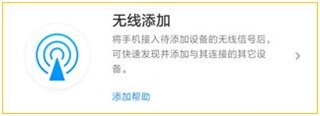
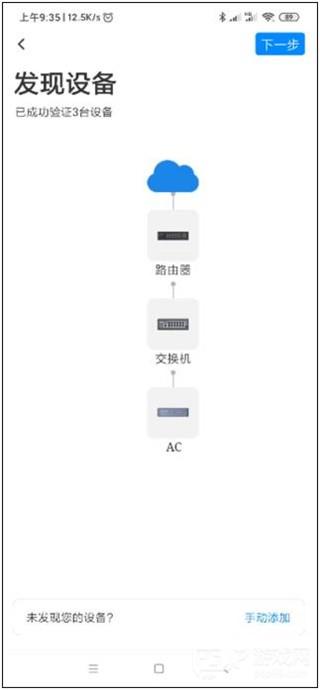
3、无线添加设备上云
即APP“智能开局”功能,该功能同时有需要设备支持才能使用。手机连接当前局域网无线,商云APP自动识别出当前网络中设备。出厂设备无需输入账号密码即可添加上云,非出厂设备输入当前账号密码即可上云:
第五步:创建Wi-Fi
点击对应项目,即可查看对应设备的状态、设备、终端、统计、更多。
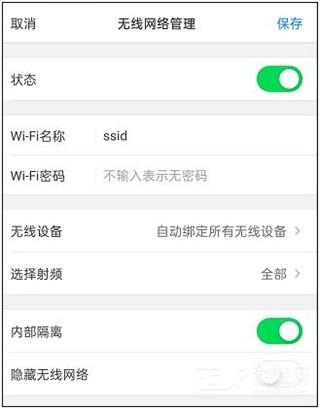
其中点开“更多”>>“Wi-Fi列表”>>“新增无线网络”>>“保存”可以创建无线Wi-Fi自动绑定所有设备,如下图:
软件优化非常到位,你可以随时截图,也可以随时截取你需要的片段的视频,简单几个动作就可以把你选择的视频导出,发送给你的好友!TPLINK物联app功能异常强大,它可以同时处理多个端口,多个设备,让你直接一个软件管理多个设备!我记得有的软件看线上的回放是要花钱的,这款软件完全不用!用户可以直接点击画面,拨动时间轴查看。
 电脑软件 / 65.97M
 PSP游戏 / 85.25M
 影音视频 / 129.75M
 PSP游戏 / 911.97M
 电脑软件 / 33.80M
 驱动软件 / 3.96G

 影音视频 / 87.51M
 电脑软件 / 176.92M
 驱动软件 / 23.98M
 影音视频 / 4.03M
关于我们 |意见反馈 |联系我们 |法律声明 |网站地图
Copyright 2005-2026 psp99.com 【psp游戏网】版权所有沪ICP备2023033288号-14
声明:所有软件和文章来自互联网 如有异议 请与本站联系 本站为非赢利性网站 不接受任何赞助和广告
举报邮箱:pspgame2023#163.com