


详情介绍
相关版本
相关文章
近期更新
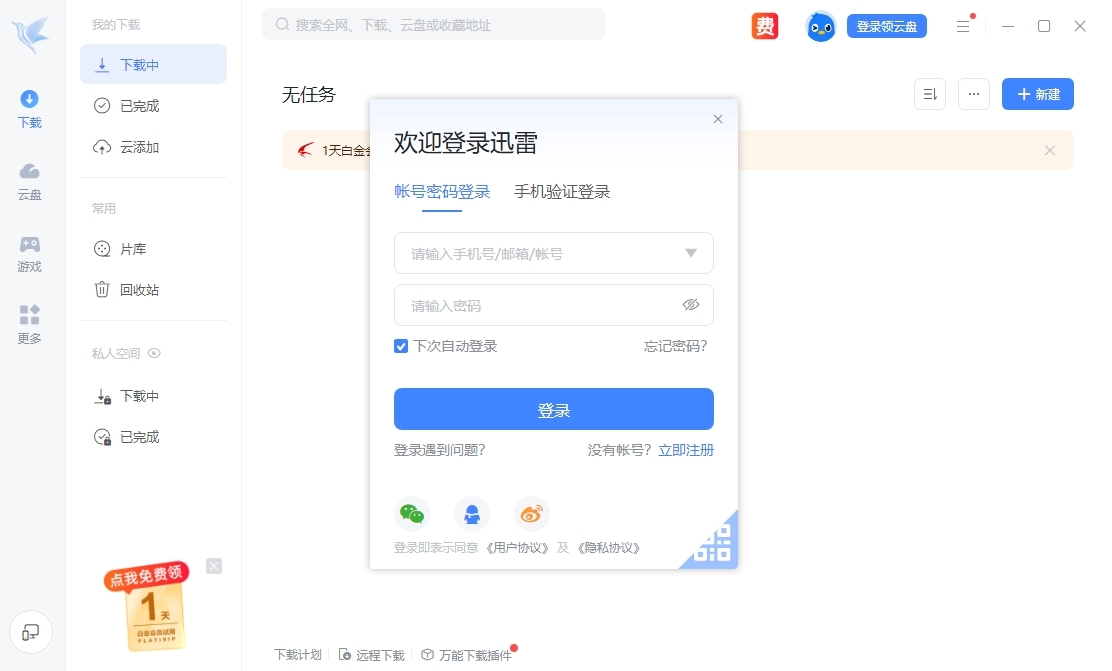
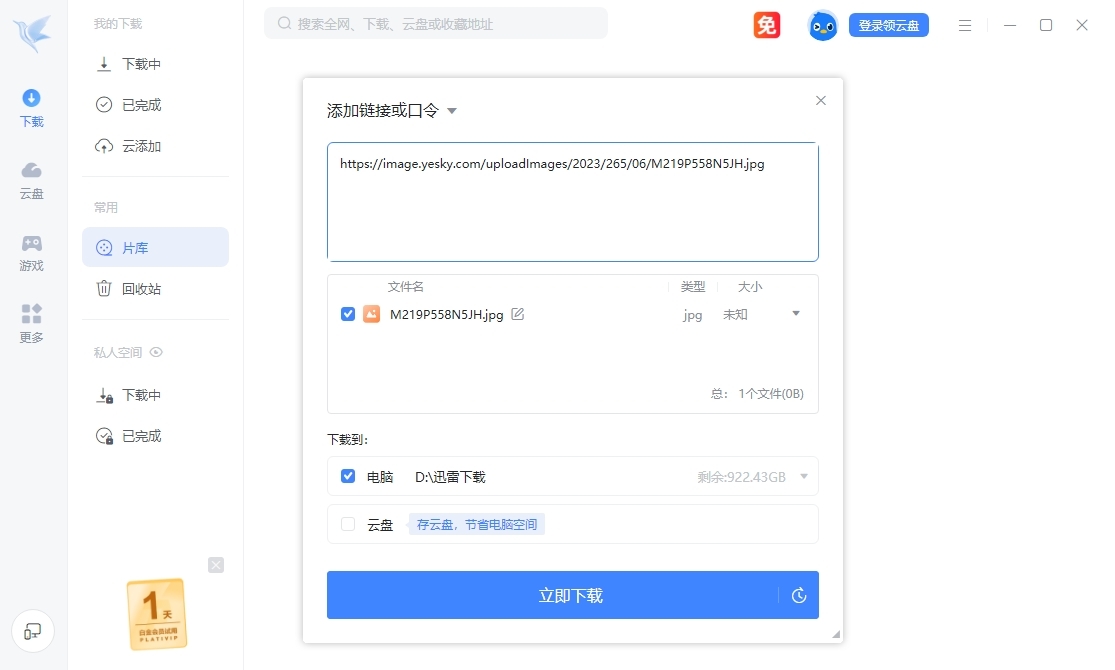
迅雷win10是一款提供不限速高速下载的工具软件,支持多项任务同步下载,而且能精确识别各种文件,保障下载的安全且能自动进行检测,自带多种下载加速功能可以选择,没有任何广告且拥有专属云盘,想要获取更多功能就下载迅雷win10吧!
在你下载的视频文件界面右侧,点击【PLAY】按钮,会跳转至迅雷影音界面进行播放,但这需要你的电脑装有迅雷看看播放器,如果电脑未安装迅雷影音,则需要先下载迅雷影音才可实现边下边播。
有两种方法供大家参考:
第一种方法:先打开迅雷,然后ALT+O打开配置中心,依次点击“我的下载”---“BT设置”---"关联BT种子文件"打上勾,点击“应用”,然后关闭配置中心。接着可以直接去双击你所下载的BT种子,打开程序会默认变成迅雷的了。
第二种方法:打开迅雷,鼠标左键按住下载的种子不放,直接拖动到迅雷界面中释放鼠标即可下载。
迅雷的远程下载怎样使用?
1、启动迅雷并登录账号,点击界面顶部右上角的【三】主菜单图标,选择【远程下载】功能。
2、点击【立即体验】按钮。
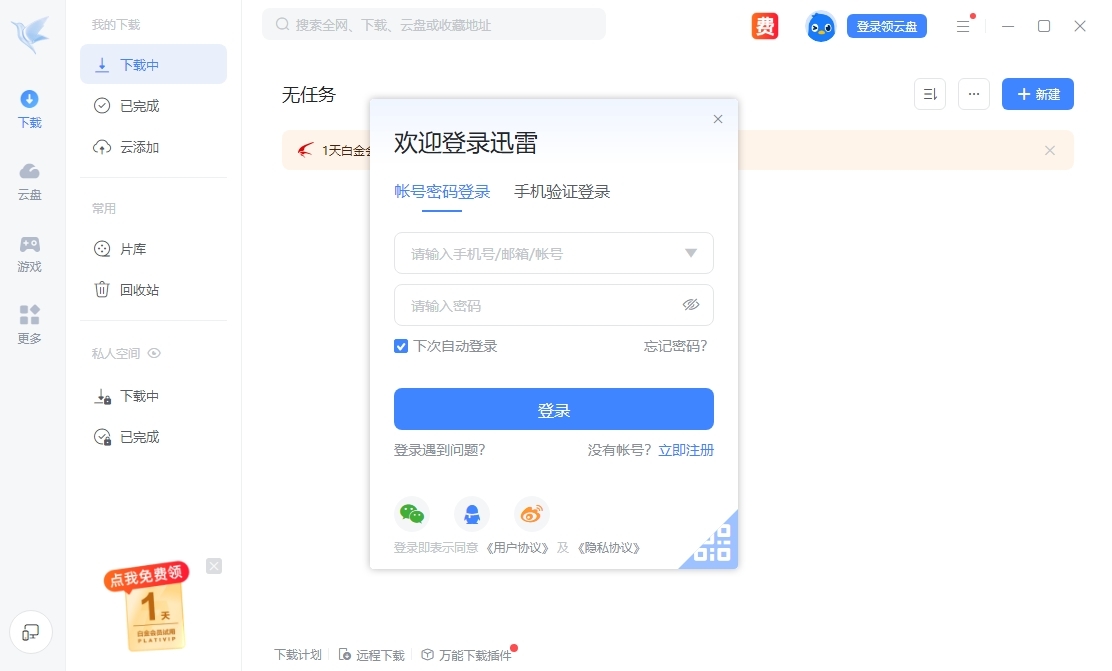
3、电脑端的软件会弹出一个二维码,然后也会显示使用的提示。启动手机端的迅雷软件,然后扫描电脑端的二维码。
4、远程下载设备链接好以后,点击手机端迅雷软件的【我的】选项,点击【远程设备】功能。
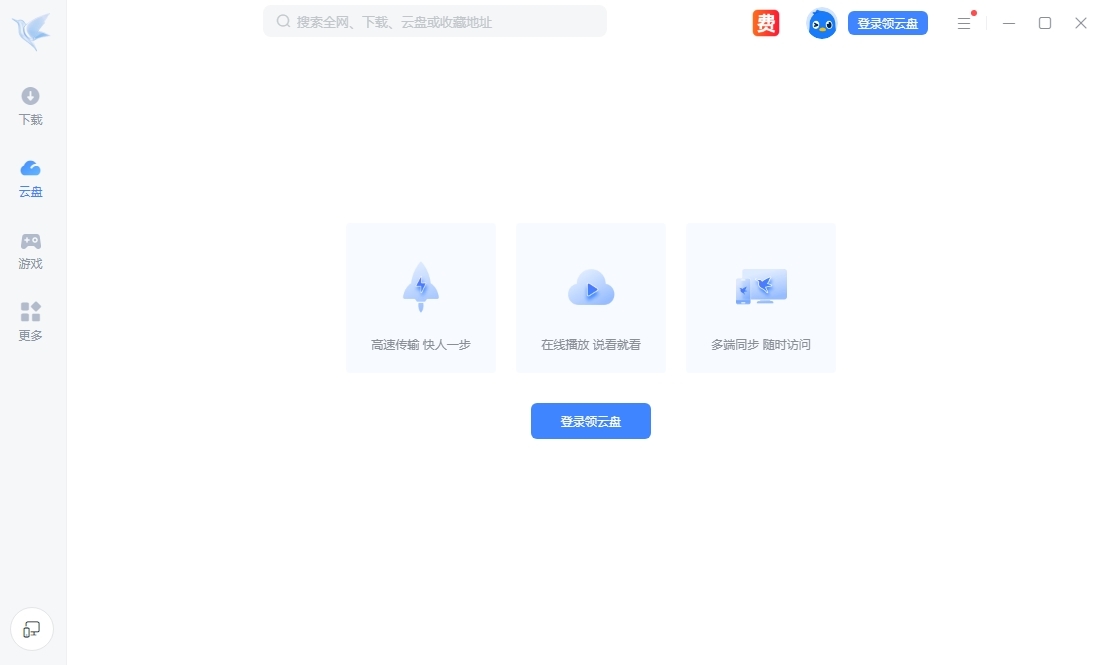
5、点击【创建任务】按钮,输入下载的链接,点击【确定】按钮。
6、在界面底部还可以看到文件的下载位置,点击它,可以进行路径的更改。路径选择好以后,点击【确定】按钮,再点击【立即下载】按钮。
7、任务创建成功后,在手机端和电脑端都可以看到刚刚添加的下载任务了,手机端可以控制下载任务的开始、暂停,同时,也可以控制下载任务的删除。
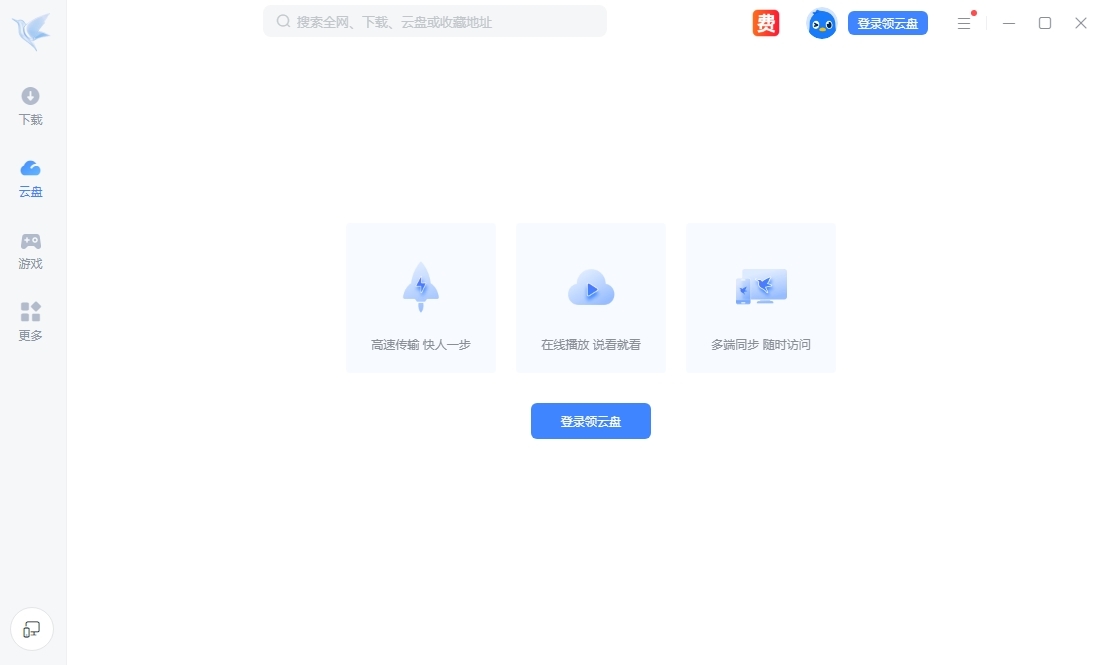
使用全新的迅雷11,您将发现主界面蜕变为简洁清爽的风格,并且在练好“下载”的基本功之上,我们开创性的将“云盘”融合其中,而且所有用户都可以免费使用“云盘”功能!特别值得一提的是,得益于迅雷领先的下载技术,您从云盘取回文件的速度,也将前所未有的快!
迅雷11启动后默认为下载栏,整体界面分为了三栏模式,左侧一栏为功能分类栏,中间为主功能区域,右侧为信息显示区域。
原本在迅雷10一启动就会在内容显示区域出现一大片的广告及推荐内容,到了迅雷11中已经改变了这种设计,新版中已经默认为了下载信息显示区域不再显示推荐内容,这样一来,迅雷11就显得比较的简洁,没那么花俏了。不过目前迅雷11尚处于内测阶段,正式版到来时这种设计不知道有没有改动。
1、多端同步:电脑手机同步,精彩即时畅享
2、高速下载:多年技术沉淀,专注更好的速度体验
3、云盘播放:倍速播放、高清画质,云播无需等待
全新清爽界面,将下载与云盘合二为一。突破传统下载体验,畅享精彩何必等待。迅雷诚心力作,下载更快,内容更丰富。全网搜,一键即可获得你想要的。迅雷功能强劲,可以帮助用户显著的提升下载速度,并且迅雷软件还提供边下边播功能,完美支持高清视频。
优化了迅雷7卸载程序的交互设计
增加了迅雷7任务组名称编辑框的宽度
修正在主菜单中点击“代理设置、磁盘缓存设置”,打开的设置面板没有跳转到相应设置区域的问题
修正开启主界面透明效果时,搜索栏显示异常的问题

迅雷5.8v12.0.7.2366
 大小:6.55M
查看
大小:6.55M
查看

迅雷尊享版v12.0.7.2366
 大小:5.18M
查看
大小:5.18M
查看

迅雷国际版v12.0.7.2366
大小:5.18M
查看

迅雷绿色版v12.0.7.2366
大小:5.18M
查看

迅雷v
大小:5.18M
查看

迅雷U享版vv12.0.3.2240
大小:5.18M
查看

迅雷不限速版v12.0.7.2366
大小:5.18M
查看

迅雷Thundervv9.1.49.1060
大小:5.18M
查看

迅雷hd版vv12.0.3.2240
大小:5.18M
查看

迅雷共存版vv9.1.49.1060
大小:5.18M
查看
 电脑软件 / 65.97M
 PSP游戏 / 85.25M
 影音视频 / 129.75M
 PSP游戏 / 911.97M
 电脑软件 / 33.80M
 驱动软件 / 3.96G
 影音视频 / 87.51M
 电脑软件 / 176.92M
 驱动软件 / 23.98M
 影音视频 / 4.03M
关于我们 |意见反馈 |联系我们 |法律声明 |网站地图
Copyright 2005-2026 psp99.com 【psp游戏网】版权所有沪ICP备2023033288号-14
声明:所有软件和文章来自互联网 如有异议 请与本站联系 本站为非赢利性网站 不接受任何赞助和广告
举报邮箱:pspgame2023#163.com