


详情介绍
相关文章
近期更新
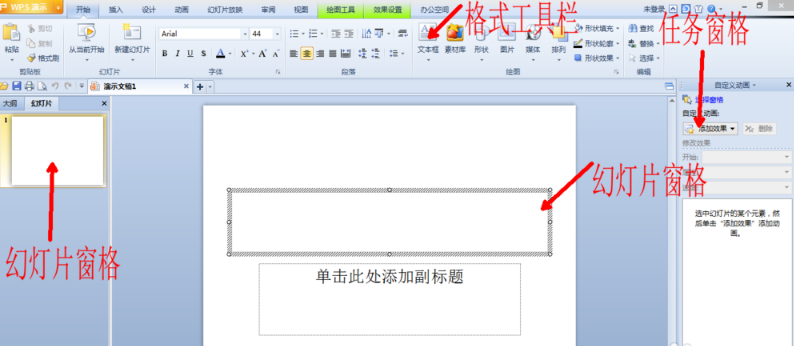
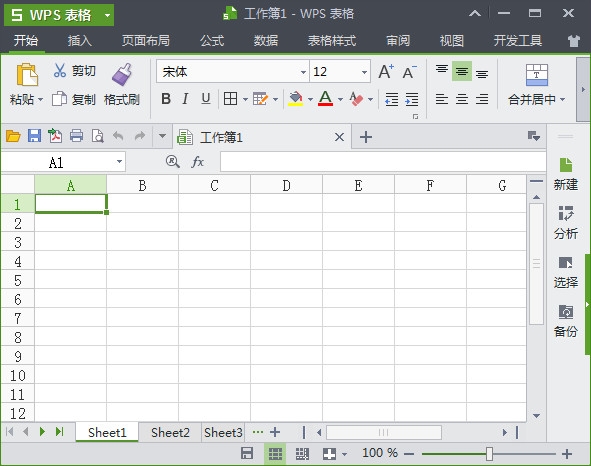
wps windows版是一款支持生活工作所需各种办公文档编辑功能的电脑软件,支持word、excel、ppt等各种格式的文档进行编辑,无论是新建还是导入进行自定义编辑都支持,提供自动保存以及众多编辑工具,兼容性高且新加入各种图表引擎,还能提供云存档以及云编辑等多种功能,为office办公带来更多便利,多任务处理效率更高,想要获取更多功能就下载wps windows版吧!
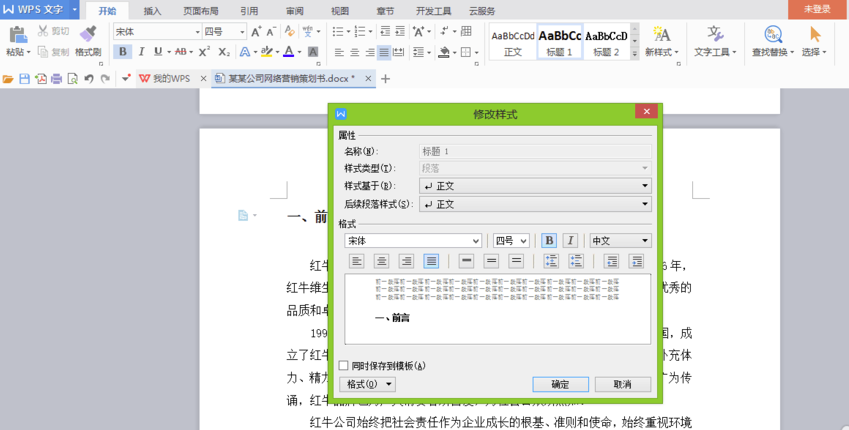
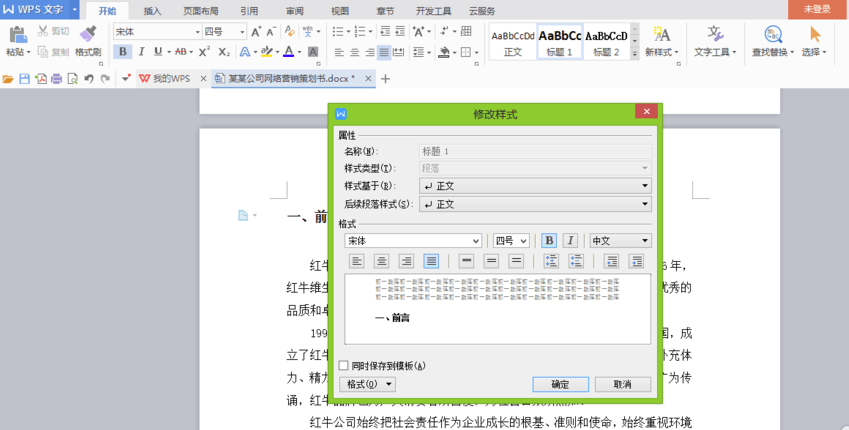
1、打开我们要编辑的文档,先确定目录标题(大标题、小标题)也就是要在目录中展示的内容。目录标题请注意内容要以精简为主,能概括出主要内容就可以了。确定好目录标题后接下来就要为标题设置格式了,选中标题点击“标题1”按钮
2、可以选择程序自定义的标题样式,当然你也可以自己修改标题样式。操作方法非常简单,只需要把光标定位于标题前面,然后右键点击标题栏修改标题样式,在这里可以对字体的格式和字号大小,以及间距等进行设置。接着我们以同样的方式为二级标题、三级标题设置就可以了。
3、接下来我们将各个标题套用样式。具体操作就是将光标放在标题前,点击上面的“标题1”“标题2”,根据自己的需要确定有几个标题。然后,一定要把每个标题都套用格式。
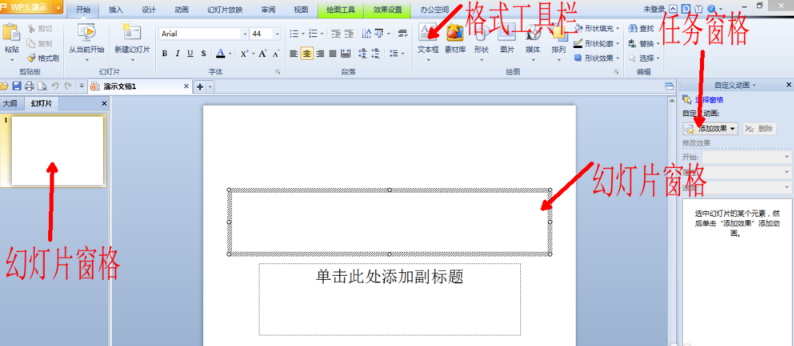
4、目录标题已确定好,格式已套用完成。然后我们将光标放在第一个标题前,点击插入栏中的空白页按钮。插入空白页将目录单独放在一页里,这样更方便查看及修改。
5、最后我们点击引用栏下的目录,在插入目录中的“目录选项”中设置制表符以及显示级别(就是前面你设置了几级目录),然后点击确定目录就可以生成了。
6、生成目录后我们还可以为目录的格式进行设置。只需要选中已生成的目录然后右键单击,在弹出的对话框中设置就可以了。
7、生成目录之后我们可以按住CTRL键点击目录中的标题就可以跳转到这个标题所在的正文中了,可以快速查找自己想看的内容。
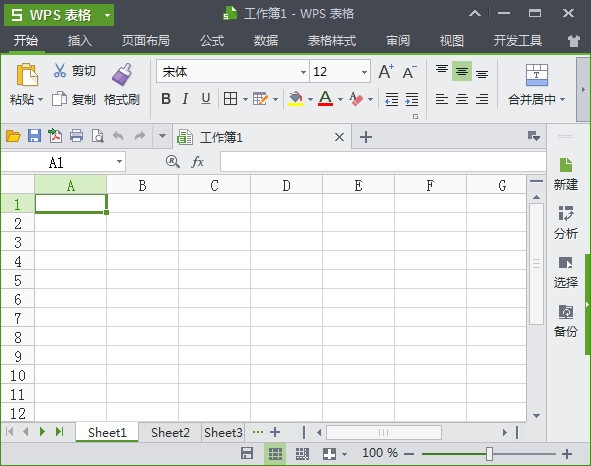
一款由金山推出的非常好用的办公软件,WPS软件小巧安装快,占用内存极小,启动速度快,它包含WPS文字、WPS表格、WPS演示三大功能模块,让我们轻松办公。WPS的功能是依据Office用户的使用习惯而设计,让我们感到一种亲切感,简单易用可快速找到相应的功能按钮,无需再学习。
1、包身更加轻便
2、运行更加流畅
3、海量内置免费模板自由使用
4、与市面上所有主流Office格式兼容
1、无障碍兼容doc、xls、ppt等文件格式,一款多用轻松办公;
2、本款WPS是免费完整版,体积小巧,安装快运行快,可放心使用;
3、多种界面任你随意切换,在经典与新界面中无需重新学习就可上手;
4、简单易用,轻松上手,支持“云办公”让你随身携带办公小助手。
WPS是专业协同办公平台,兼容Word、Excel、PPT三大办公组件的不同格式,支持PDF文档的编辑与格式转换集成思维导图、流程图、表单等功能。WPS支持多人在线协同办公,实时协作,并设置文档访问、编辑权限。独有内容级安全,全程留痕可追溯,PC/移动双端覆盖,随时随地在线协同办公,在线文档即写即存统一管理,共享文档、表格。

 电脑软件 / 65.97M
 PSP游戏 / 85.25M
 影音视频 / 129.75M
 PSP游戏 / 911.97M
 电脑软件 / 33.80M
 驱动软件 / 3.96G
 影音视频 / 87.51M
 电脑软件 / 176.92M
 驱动软件 / 23.98M
 影音视频 / 4.03M
关于我们 |意见反馈 |联系我们 |法律声明 |网站地图
Copyright 2005-2026 psp99.com 【psp游戏网】版权所有沪ICP备2023033288号-14
声明:所有软件和文章来自互联网 如有异议 请与本站联系 本站为非赢利性网站 不接受任何赞助和广告
举报邮箱:pspgame2023#163.com