


详情介绍
相关版本
相关文章
近期更新
傲梅分区助手绿色版是一款专为pc用户打造的硬盘分区软件,能快速深度扫描硬盘并进行所需的分区,一键自动完成所需的各种功能,后台运行且自带安全防护功能,提供格式化、硬盘碎拼整理在内多种功能,想要获取更多功能就下载傲梅分区助手绿色版吧!
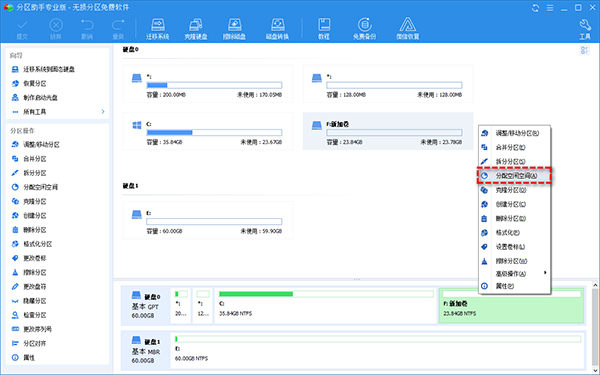
1、下载免费的分区助手,并安装到电脑中,然后启动它,你将看到下面的主界面,同时也可以看到C分区是15.01GB,F分区是20.89GB。
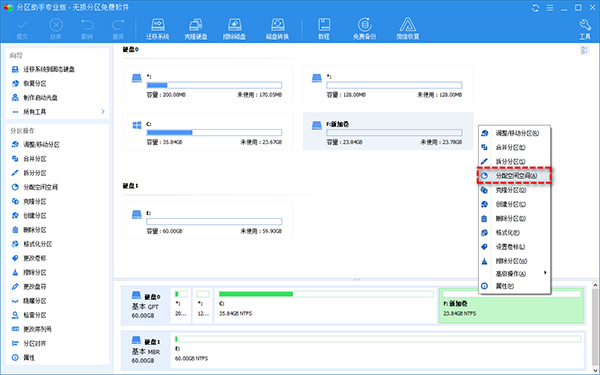
2、现在来缩小(即压缩)F盘到15.90GB,在F盘上右击在弹出的菜单中选择“调整/移动分区”选项,向右拖动左边的手柄以缩小F盘15.90GB。
3、在点击确定之后将返回到主界面,同时你将看到C盘后面多出一块大小为4.99GB的未分配空间。
4、右击C盘在弹出的菜单中选择“调整/移动分区”选项。
5、然后将出现一个弹出的窗口,向右拖动右边的手柄直到C盘被调整到20GB。
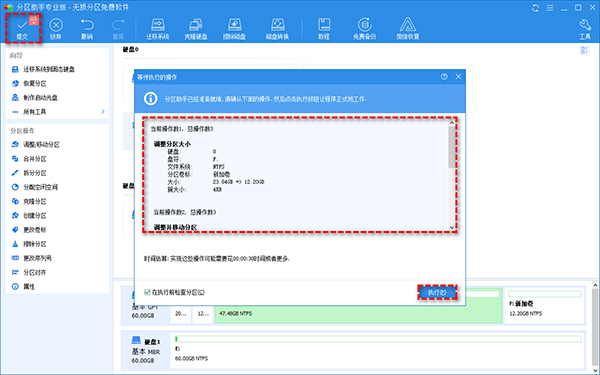
6、点击确定后,返回到主界面。看列表框中,这时C盘的大小为20GB,同时F盘的大小调整为15.90GB了。在主界面的左侧的“等待执行的操作”中你可以看到有两个需要执行的操作:一是调整并移动(F:)分区,二是调整(C:)分区的大小。
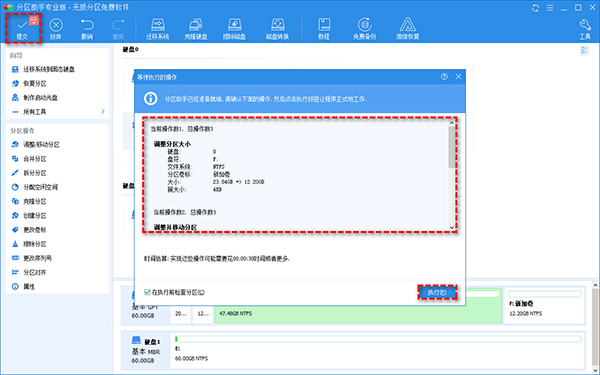
7、在工具栏上有一个“提交”按钮,请点击它,然后,你将看到对话框。将点击“执行”按钮来应用这两个操作到真实的磁盘上。
8、在点击执行后,分区助手可能会提示你重启电脑在重启模式(PreOS Mode)下执行这些操作,这时点击“是”以在重启模式下执行,但重启模式是英文的界面,下图是分区助手在重启模式下的执行状态:
支持多种存储设备,对固态硬盘、机械硬盘、移动固态硬盘、U盘等设备都有完美的兼容性。支持磁盘扩容、磁盘拆分,分区表转换、文件系统转换、启动U盘制作等多种功能
傲梅分区助手绿色版如何使用分区助手轻松完成固态硬盘克隆任务
步骤1. 打开傲梅分区助手,在主界面单击左侧上方向导一栏中的“所有工具”>“克隆硬盘”。
步骤2. 在弹出窗口中选择一种您想要使用的克隆固态硬盘方法,然后单击“下一步”。
步骤3. 选择源硬盘,然后单击“下一步”。
步骤4. 选择目标硬盘,如果是固态硬盘还可以勾选“优化SSD硬盘性能”选项,然后单击“下一步”。
步骤5. 您可以在这里自由调整克隆后硬盘分区的大小与位置,设置完毕后单击“下一步”。
步骤6. 返回主界面,单击左上角“提交”按钮以预览即将进行的任务,确认无误后单击“执行”即可开始执行固态硬盘克隆任务。
解锁便携式运行,集成注册码,禁止联网验证和检查升级
单文件精简版保留功能:磁盘测速、磁盘整理、Win11检查工具
转换繁体中文为简体中文,参照官方中文语言更新补充完整汉化
禁止WinPE系统环境下每次启动强制刷新桌面分辨率行为
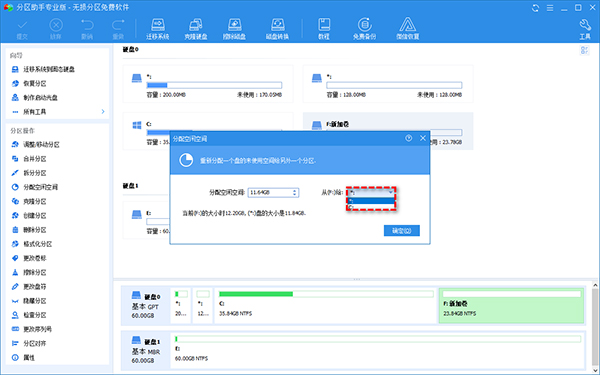
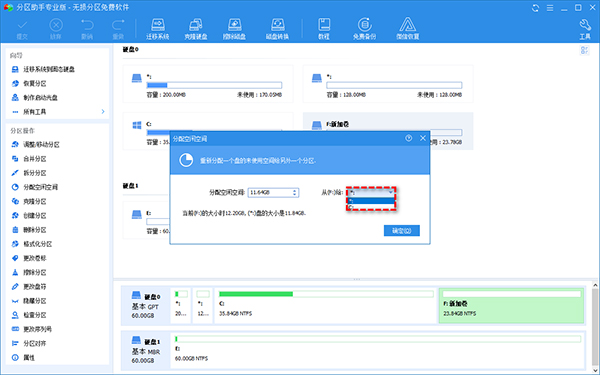
分配空闲空间
重新分配磁盘上的未分配空间给己存在的分区
复制磁盘与分区
克隆硬盘所有数据到另一块硬盘上
擦除磁盘与分区
擦除磁盘或分区以防止删除的隐私数据被恢复
调整分区大小
无损数据扩大分区或缩小的容量
一款简单实用的电脑磁盘分区管理工具,支持随意调整硬盘分区大小、移动分区位置、复制磁盘、复制分区、迁移系统到固态硬盘、合并拆分分区等功能,分区助手保证绝不损失任何数据,安全可靠。
增强GPT到MBR磁盘的转换,支持超过四个分区的GPT磁盘转换成MBR磁盘。
全面GPT,MBR系统磁盘的相互克隆,并可以从目标磁盘启动,如克隆GPT->MBR, MBR->GPT, GPT->GPT, MBR->MBR。
增强Windows PE启动盘的设备识别能力:新增制作Windows PE时会自动集成系统中已有硬件驱动的功能。
新增制作Windows PE启动盘时可以手动添加硬件驱动的功能。
新增在磁盘上右键选择快速分区的功能,以让快速分区更方便使用。
修复了个别电脑上磁盘克隆功能的问题。
修复了个别电脑上出现code:2分配盘符失败的问题。
新增笔记本在执行分区前进行电脑的电量检查功能,以防止电脑异常关机。
修复了个别电脑上系统迁移后不能启动的缺陷。
修复了个别电脑上重启模式(PreOS模式)下执行分区操作报Code:12的问题。
修复了个别电脑上System Updating时程序卡起的问题。

傲梅分区助手vv10.4.0
大小:40.28M
查看

傲梅分区助手专业版vv10.4.0
大小:40.28M
查看

傲梅分区助手免安装版v10.7.0
 大小:40.20M
查看
大小:40.20M
查看

傲梅分区助手pe版vv10.7.0
大小:40.20M
查看
 病毒安全 / 204.68M
 影音视频 / 65.81M
 PSP游戏 / 422.51M
 电脑软件 / 3.57M
 PSP游戏 / 0.00M
 PSP游戏 / 927.80M
 街机游戏 / 70.05M
 影音视频 / 87.51M
 PSP游戏 / 1.06G
 PSP游戏 / 693.47M
关于我们 |意见反馈 |联系我们 |法律声明 |网站地图
Copyright 2005-2026 psp99.com 【psp游戏网】版权所有沪ICP备2023033288号-14
声明:所有软件和文章来自互联网 如有异议 请与本站联系 本站为非赢利性网站 不接受任何赞助和广告
举报邮箱:pspgame2023#163.com