


详情介绍
相关版本
相关文章
近期更新
猜你喜欢
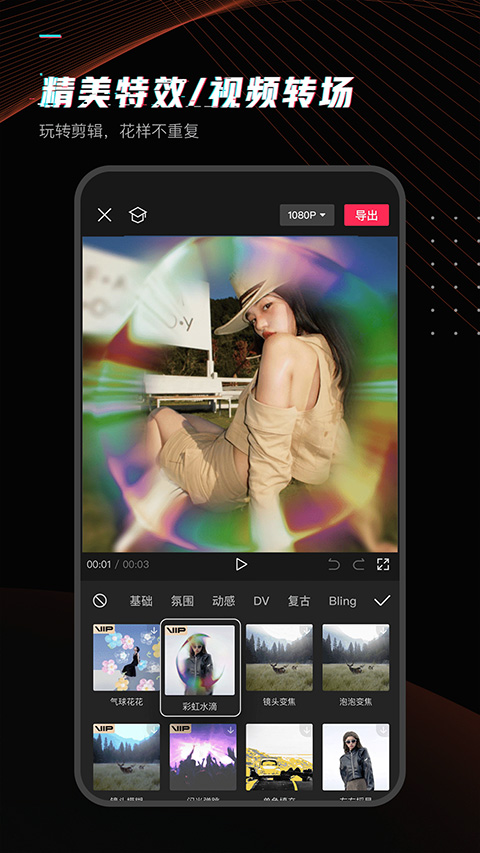
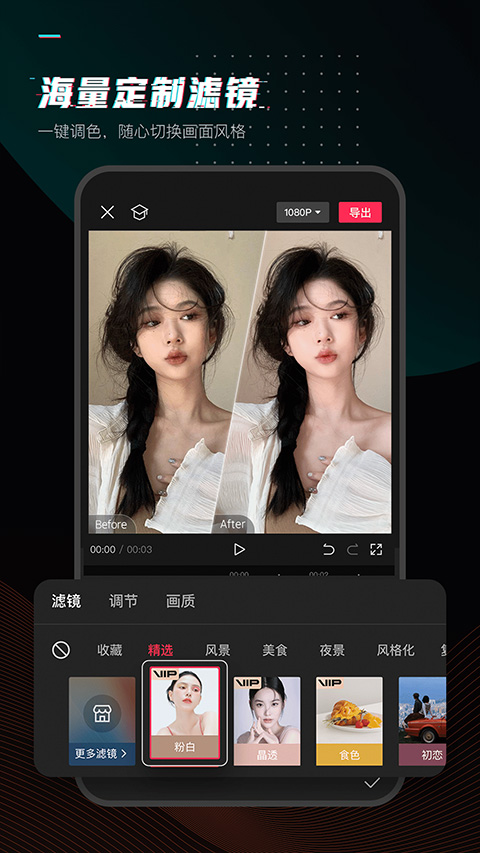
一、如何去掉剪映app片尾的水印?
1、首先打开手机上的剪映APP
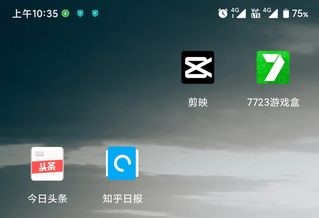
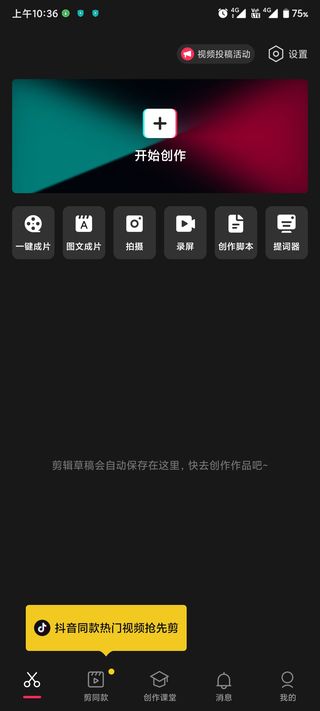
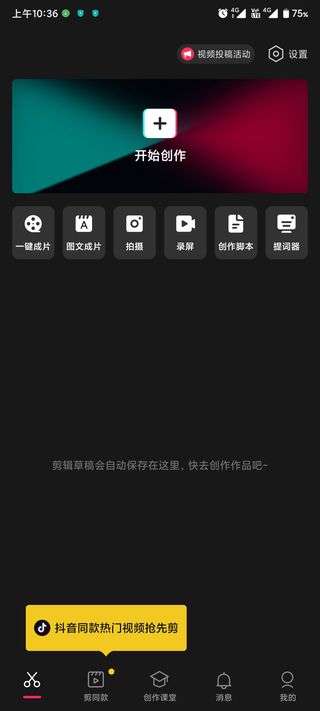
2、打开剪映APP首页,然后点击右上角“齿轮”图标
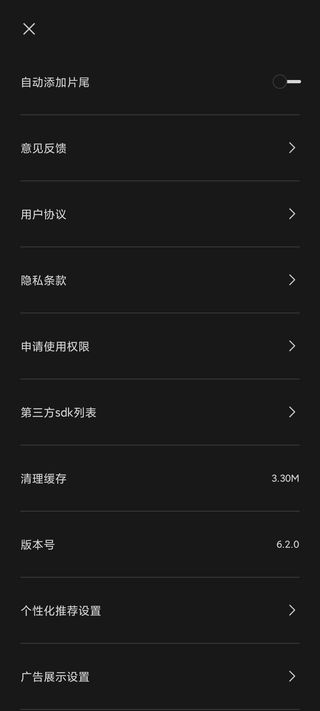
3、打开剪映设置界面,然后点击“自动添加片尾”右侧的按钮关闭自动添加片尾功能
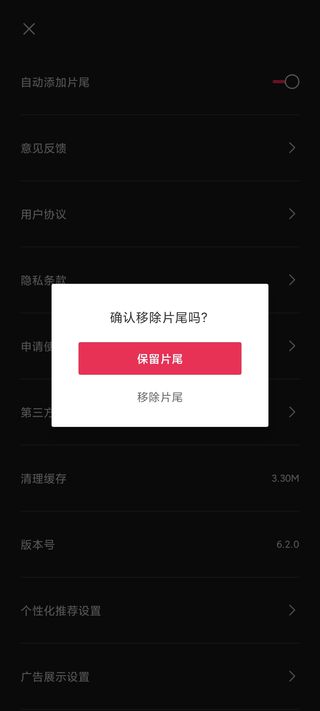
4、关闭自动添加片尾功能后,点击“×”退出设置
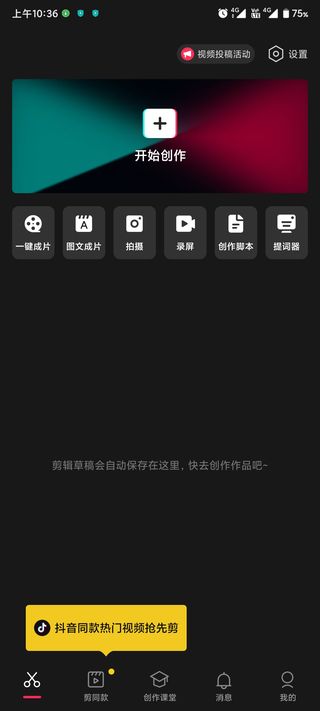
5、返回到剪映首页,然后点击“开始创作”
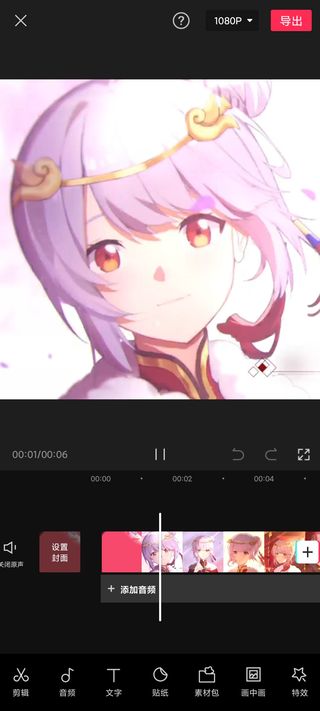
6、进入剪映app视频剪辑界面,对视频进行剪辑,剪辑完成后点击“导出”图标
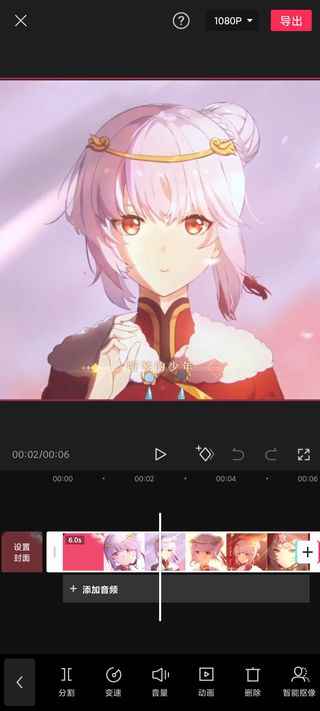
7、此时我们剪辑后导出的视频片尾已经没有水印了
二、如何使用剪映app为视频添加转场?
1、想要添加转场效果时打开剪映首页,然后点击“开始创作”
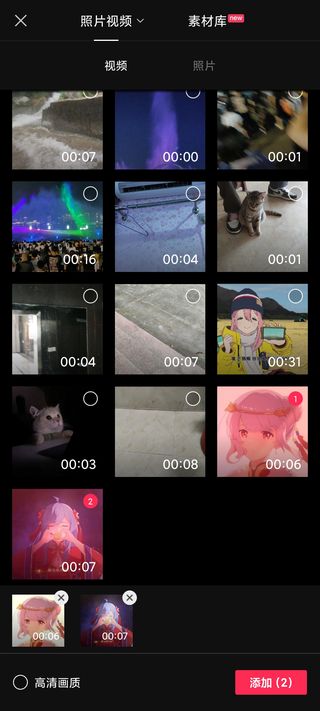
2、打开照片视频界面或者素材库,勾选至少两段视频作品,然后点击“添加”
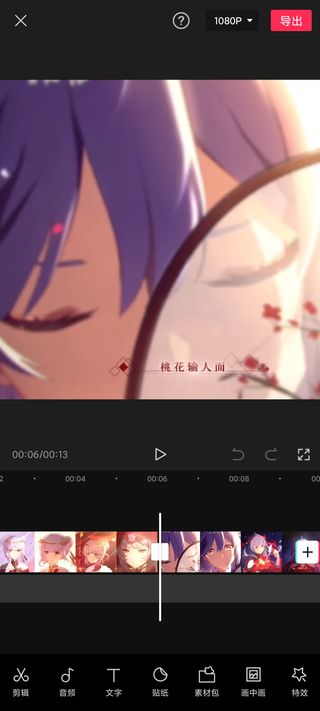
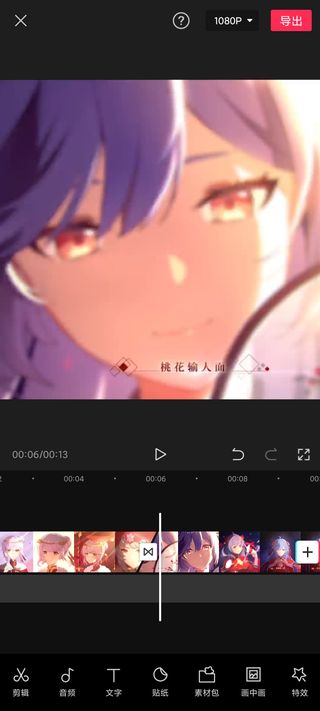
3、打开剪映app剪辑界面,然后点击两段视频连接处的“白色图标”,位置见下图
4、打开转场效果添加界面,点选转场效果,然后点击“√”提交
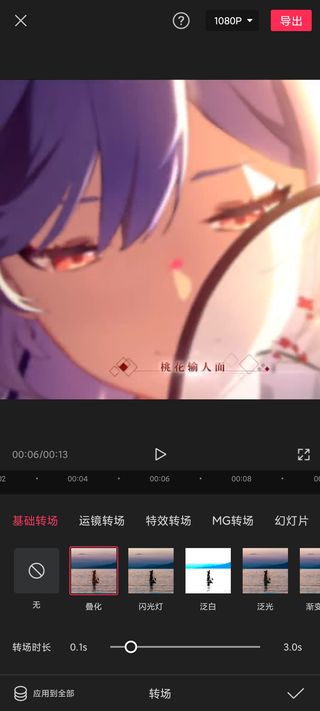
5、这时两段视频连接处的白色图标就会变成转场图标了
三、剪映在哪添加音乐?
1、打开剪映app的剪辑界面,然后点击“音频”
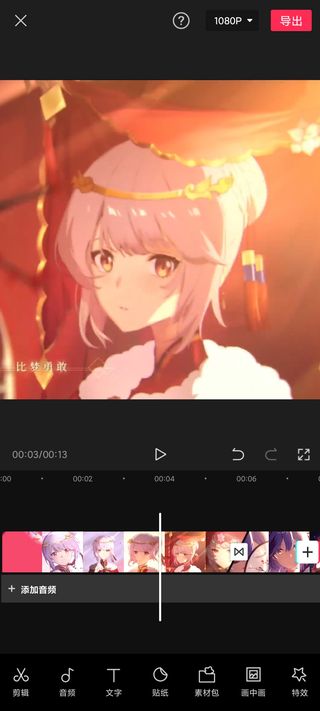
2、打开音频设置界面,然后点击“音乐”打开添加音乐界面,在这里可以自由选择音乐素材
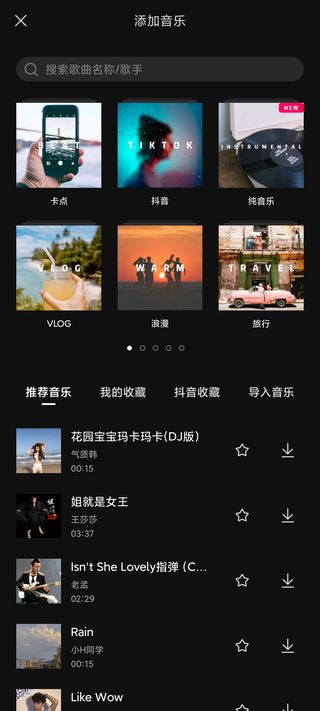
3、这里我们以“抖音”这一类为例子,点击抖音音乐界面,点击歌曲右侧的“下载”按钮
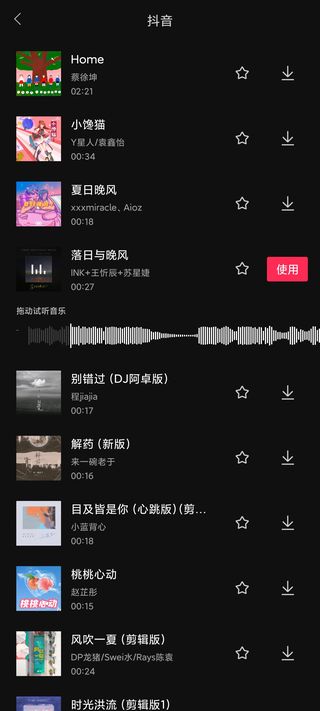
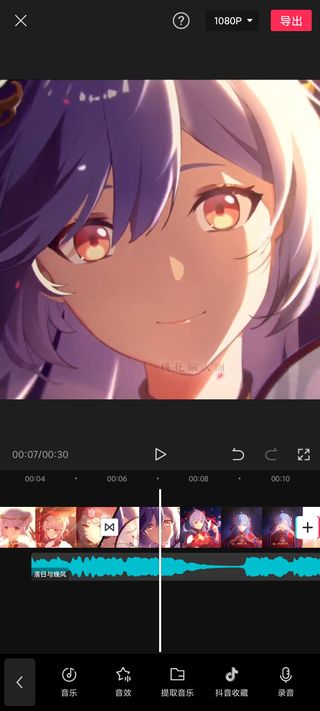
4、歌曲下载完毕后点击“使用”,这时剪映app会重新打开视频剪辑界面,注意查看,音频歌曲添加到了视频轨道下方
1、现在就开始剪辑给我们带来每一个精彩故事瞬间,一键开始剪切。
2、整个节奏就把握在我们自己手里面,感受时间倒流多么不可思议。
3、各种不同比例颜色随心开始切换,添加更多好看贴纸特效,展示出不一样。
4、总有可以代表我们心情故事内容,独家设计出来贴纸绘画,一切让我们选择。
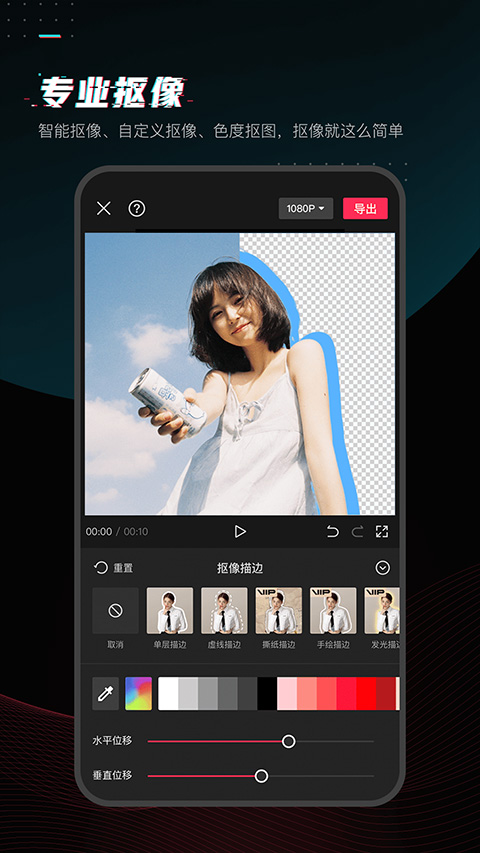
1、视频切割:支持自由的选择想选段和剪切视频,一个视频分为多段。
2、视频变速:可以选择需要变速处理的视频片段进行变速处理。
3、视频倒放:拥有趣味的视频倒放功能,为你提供意想不到的剪辑体验。
4、比例画布:能够自由的变换视频比例大小,高度、宽度都能调节。
1、全面功能覆盖:Capcut涵盖了视频编辑的各个方面,包括剪辑、调色、音频处理、特效添加等,满足了用户各种视频制作需求。
2、高效编辑体验:软件支持精确的变速和高效的修剪功能,用户可以轻松调整视频的节奏和时长,提高编辑效率。
3、丰富素材资源:Capcut提供了海量的素材内容,包括滤镜、贴纸、字体、音乐等,用户可以随心所欲地选择和使用。
4、持续更新和优化:软件团队不断对Capcut进行更新和优化,修复已知问题并添加新功能,保持软件的稳定性和易用性。
v15.7.0版本
- 修复了一些已知的体验问题,有任何疑问或建议,请前往【我的】-【帮助中心】联系我们哦~

剪映老版本11.9v13.8.0
大小:252.39M
查看

剪映剪辑视频appv13.8.0
大小:252.39M
查看

剪映最新版v1.0.0
大小:105.85M
查看

剪映专业版v1.0.0
 大小:105.85M
查看
大小:105.85M
查看

手机剪映appv1.0.0
大小:105.85M
查看

剪映v10.6.0
大小:120.41M
查看

剪映最新版2023v10.6.0
大小:120.41M
查看

剪映app官方安卓版v12.7.0
大小:261.63M
查看

剪映2025手机版v15.7.0
大小:301.98M
查看

剪映旧版本v11.0.0
大小:127.94M
查看
视频剪辑软件

 学习教育 / 187.41M
 漫画小说 / 20.08M
 系统工具 / 102.67M
 生活服务 / 66.75M
 系统工具 / 66.68M
 学习教育 / 84.62M
 系统工具 / 69.34M
 游戏辅助 / 488.00M
 系统工具 / 46.21M
 社交聊天 / 72.56M
关于我们 |意见反馈 |联系我们 |法律声明 |网站地图
Copyright 2005-2026 psp99.com 【psp游戏网】版权所有沪ICP备2023033288号-14
声明:所有软件和文章来自互联网 如有异议 请与本站联系 本站为非赢利性网站 不接受任何赞助和广告
举报邮箱:pspgame2023#163.com