


详情介绍
相关文章
近期更新
猜你喜欢
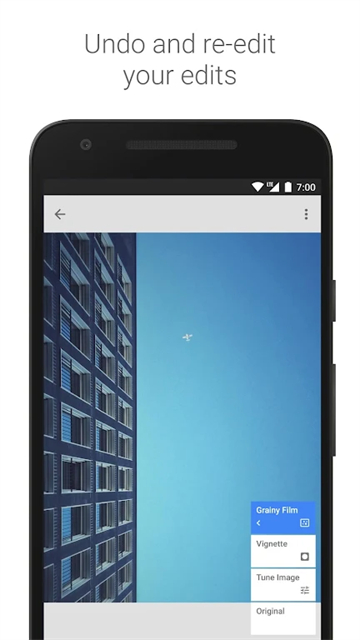
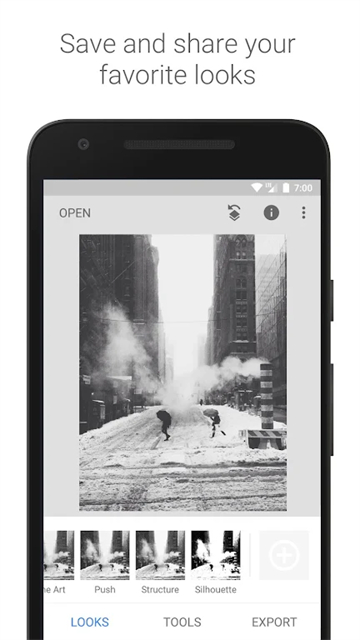
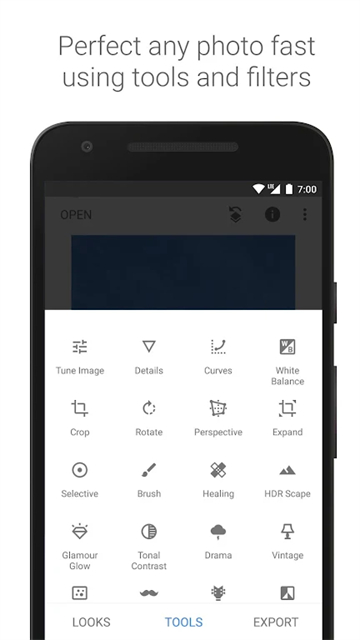
指划修图snapseed是一款功能非常专业强大的手机修图软件,软件内提供多种滤镜修图功能以及超多ps功能自定义编辑使用,它提供了多个实用的照片处理功能,让每一张照片都充满个性,更有好看的滤镜可以随意使用,有需要的用户,快来PSP99游戏网下载吧!
1、打开要处理的图片,然后点击样式取消样式,因为一开始默认打开图片时就处于编辑样式的界面中。
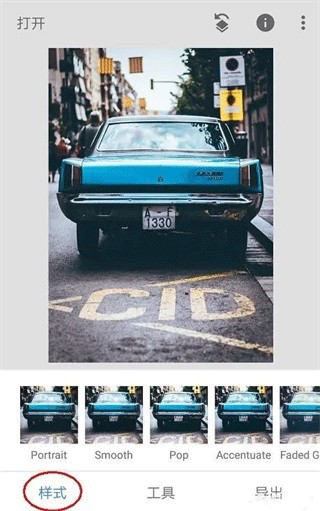
2、点击工具,然后找到双重曝光工具并打开它。
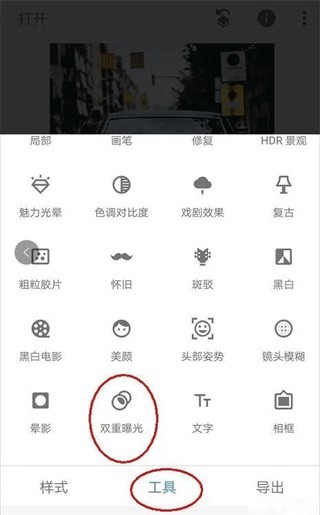
3、进入双重曝光工具后,点击+号添加一张我们要换背景的图片,如下图所示。添加图片后,食指和大拇指控制图片,对图片进行拖动、放大缩小,让我们要扣的人物与背景重合在比较合适理想的位置。
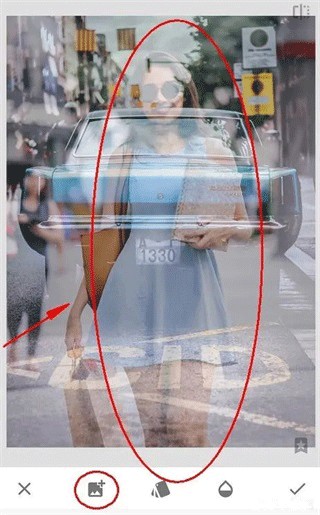
4、点击第三个不透明度工具,将不透明度设置为最大,将滑块移动到最右边即可,然后点击√对图片进行确定回到主菜单。
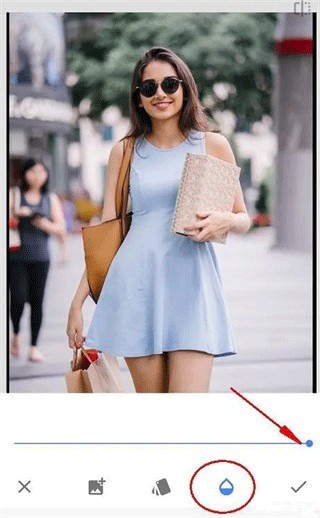
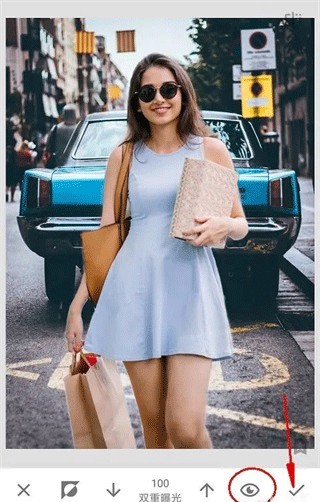
5、点击最右上方第一个工具,然后点击插看修改内容工具,如下图:
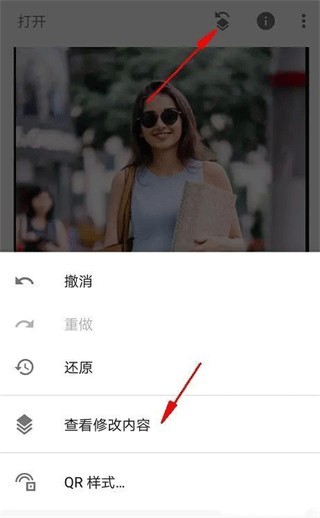
6、进入查看修改内容工具后,我们就看到了刚才添加的双重曝光步骤,点击双重曝光的小导向箭头,再点击中间的画笔工具,点击画笔工具就可以进入我们的蒙版进行编辑了。

7、进入蒙版后,注意看参数。此时双重爆光的参数,是100,用画笔在图片上进行涂抹后,涂抹了的区域就显示了人物了。说明当我们用双重曝光数值100去涂抹图片时,图片就会显示后面添加的人物图片,反之如果双重曝光参数为0时再去涂抹,那么图片就会再次显示背景为车的效果。
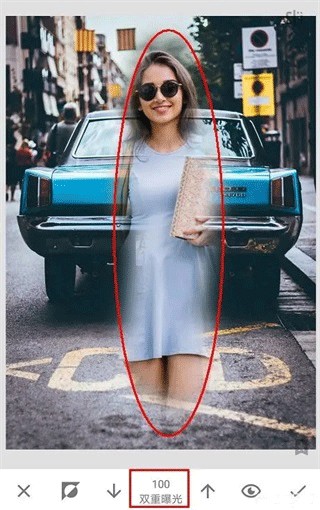
8、不改变参数,用双重曝光100的参数去将人物大致轮廓涂抹出来,如下图,整个人物都已经涂抹出来了,只是还要修整人物轮廓边缘。
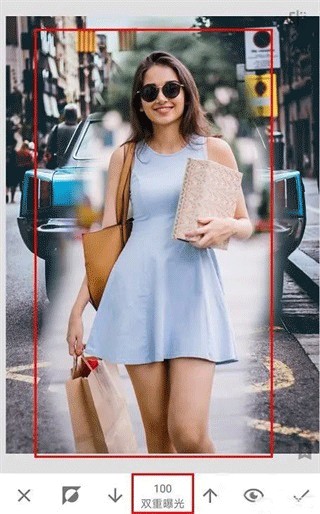
9、在我们涂抹后,点击工具栏的小眼睛,如下图。涂抹的区域就变成了红色了,相当于PS的快速蒙版效果,有些时候可以让我们更加直观的分辨轮廓边缘,但我们处理的这张图片轮廓边缘颜色太浅了,所以并不适用。(小眼睛快速蒙版效果很多时候都好用,只是偶尔有例外,建议每次涂抹后都用下,看效果如何,效果好就用,不好就不用)
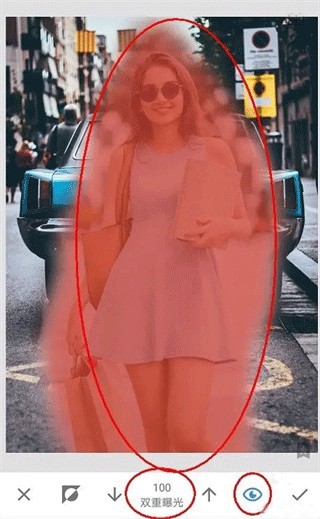
10、在我们涂抹人物边缘轮廓时,可以大拇指和食指在图片上进行扩张,图片就可以放到最大方便我们处理了。但是如下图:即使将图片放到最大时,人物小轮廓处手指同样太大了,无法进行精确涂抹。这里给出的建议是先用双重曝光0的数值去不显示一些内容。
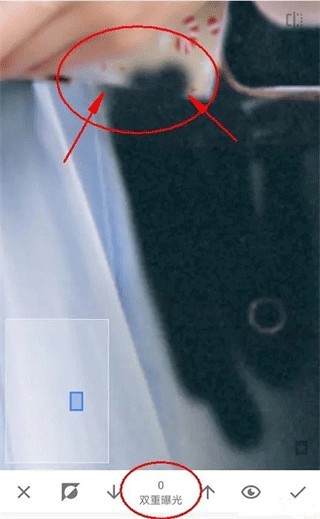
11、然后在用双重曝光100的参数去从人物内部到外部轮廓进行恢复,这样就能很好的处理边缘了,如下图效果图:
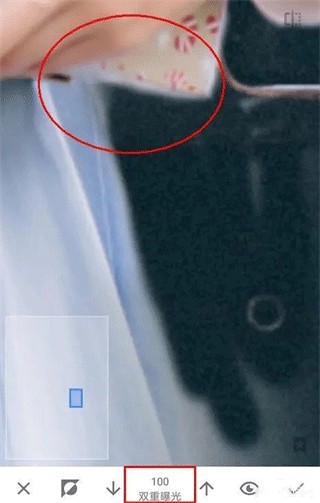
12、还有种方法是放大图片,将人物的轮廓边缘分离出来,最后再来处理离人物轮廓边缘的区域。因为远离人物轮廓区域,所以可以稍微缩小一点图片进行涂抹,很快就处理完了。
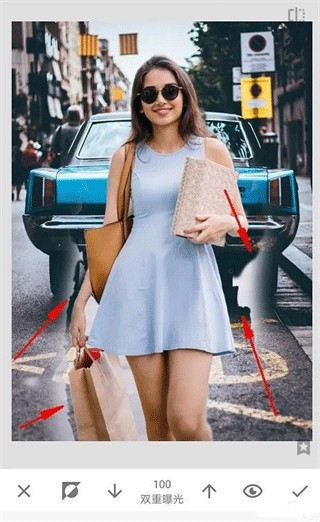
13、如下图效果图:终于涂抹完了,手机处理这种类型的非常吃力,特别是轮廓边缘比较复杂的情况,不过还是终于涂抹完了。
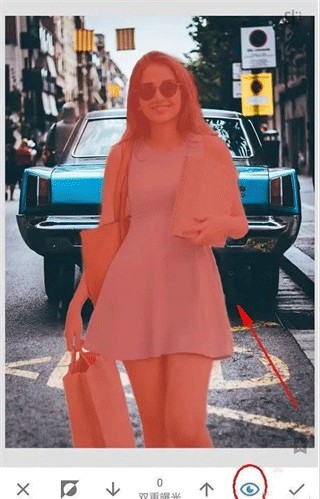
14、取消小眼睛看效果,然后点击√进行确定再次回到主页面。
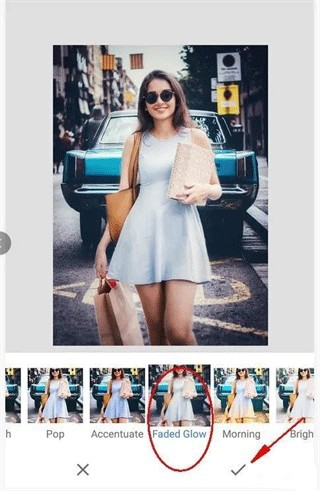
15、最后再次点击样式工具,为图片选择一个效果好的模板,然后对图片进行保存即可。(保存时请使用导出,这是无损导出的方法)
• 29 种工具和滤镜,包括修复、画笔、结构、HDR 和透视等功能(见下面的列表)
• 可打开 JPG 和 RAW 文件
• 可保存个人样式,方便日后将其应用到新照片中
• 局部滤镜画笔
• 可通过精确控制微调所有样式
• RAW 显影 – 可打开和微调 RAW DNG 文件;将文件无损保存或导出为 JPG
• 调整图片 – 自动调整曝光和颜色,或通过精确控制手动调整
• 突出细节 – 突显图片的表面结构
• 剪裁 – 将图片剪裁为标准尺寸或根据需要自由裁剪
• 旋转 – 将图片旋转 90°,或根据水平线将倾斜的图片校正
• 透视 – 校正倾斜的线条并使水平线或建筑物更具几何之美
• 白平衡 - 调整颜色让图片看起来更自然
• 画笔 - 局部调整曝光、饱和度、亮度或色温
• 局部调整 - 知名的“控制点”技术:在图片上最多设置 8 个点,然后指定美化效果,接下来的工作交给算法即可
• 修复 - 移除集体照中的不速之客
• 晕影 - 在图片的角落添加柔和的阴影,营造出类似用大光圈拍摄的美丽效果
• 文字 - 添加艺术化或纯文本样式的文字
• 曲线 - 精确控制照片中的亮度等级
• 展开 - 增加画布尺寸,并以智能方式利用图片内容填充新空间
• 镜头模糊 - 为图片添加焦外成像效果(背景柔化),使其更加美观,适合人像摄影
• 魅力光晕 - 为图片添加迷人的光晕,适合时尚摄影或人像拍摄
• 色调对比度 - 局部强化阴影、中间色调和高光部分的细节
• HDR 景观 - 打造多重曝光效果,让您的图片更加出色
• 戏剧效果 - 为您的图片添加世界末日的氛围(6 种样式)
• 斑驳- 通过强烈风格特效和纹理叠加,让图片呈现前卫效果
• 粗粒胶片 - 通过逼真的颗粒营造出颇具现代感的胶片效果
• 复古 - 让图片呈现用上世纪五十、六十或七十年代流行的彩色胶卷所拍摄的效果
• Retrolux – 借助漏光、刮痕、胶片风格等功能,让图片充满怀旧感
• 黑白电影 - 利用逼真的颗粒效果和“洗白”特效,让图片呈现黑白电影的风格
• 黑白 - 以暗室为灵感,制作出经典的黑白照片
• 相框 - 为图片添加可调节尺寸的相框
• 双重曝光 - 以拍摄影片和数字图片处理为灵感,提供多种混合模式,让您可以轻松混合两张图片
• 美颜 - 亮眼、提亮面部或嫩肤
• 面部姿态 - 根据三维模型调整人物肖像的姿态
一、【基本调整】
1、自动校正-自动分析相片并将色彩和曝光调整到最佳状态。
2、选择性调整-使用Nik Software革命性的U Point技术,在数秒钟内对相片中的特定区域做出精准的选择和增强。
3、调整图像-使用"环境"来制造特别适合色彩和纹理的深度和自然饱和度。调整"白平衡"、"饱和度"和"对比度"等等。
4、拉直旋转-使用简单的手势控制旋转90°及/或拉直相片。
5、裁切-使用标准的纵横比或自由裁切,轻松裁切图像以去除相片上分散注意力的部分。
二、【创新增强】
1、黑白-此滤镜的灵感源于暗室,可为相片创造经典的黑白外观。
2、复古胶片-使任何相片看起来像50年代、60年代或70年代的古老彩色胶片照。
3、戏剧-透过为您的相片量身定制的效果来增添风格,从细微的纹理到异想天开的艺术效果都信手拈来。
4、杂质-使您的相片呈现完全独特的时尚昏暗外观。
5、移轴镜摄影-建立窄聚焦带,用以模拟微缩场景中常见的景深外观。
6、细节-使用Nik Software专业产品具备的传统锐化功能或独特的细节构造控制来增强细节。
7、中心焦点-透过模糊和调节周围背景的亮度来突出相片的拍摄主体。
8、有机相框-为相片增加风格化边框,以达到画龙点睛的完美效果
v2.22.0.633363672版本
•在“设置”中增加了对深色主题模式的支持
•错误修复
手机装机必备软件

 学习教育 / 187.41M
 漫画小说 / 20.08M
 系统工具 / 102.67M

 生活服务 / 66.75M
 系统工具 / 66.68M
 学习教育 / 84.62M
 系统工具 / 69.34M
 游戏辅助 / 488.00M
 系统工具 / 46.21M
 社交聊天 / 72.56M
关于我们 |意见反馈 |联系我们 |法律声明 |网站地图
Copyright 2005-2026 psp99.com 【psp游戏网】版权所有沪ICP备2023033288号-14
声明:所有软件和文章来自互联网 如有异议 请与本站联系 本站为非赢利性网站 不接受任何赞助和广告
举报邮箱:pspgame2023#163.com