



详情介绍
相关版本
相关文章
近期更新
termux中文汉化版用法介绍(更新时间2026/4/13)
Android终端仿真器和Linux环境应用程序,无需ROOT或设置即可直接工作。笔者建议从Google Play商店安装。
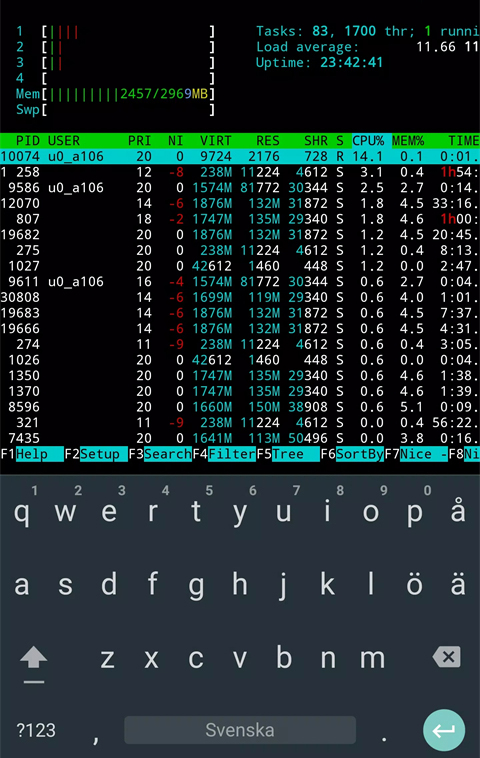
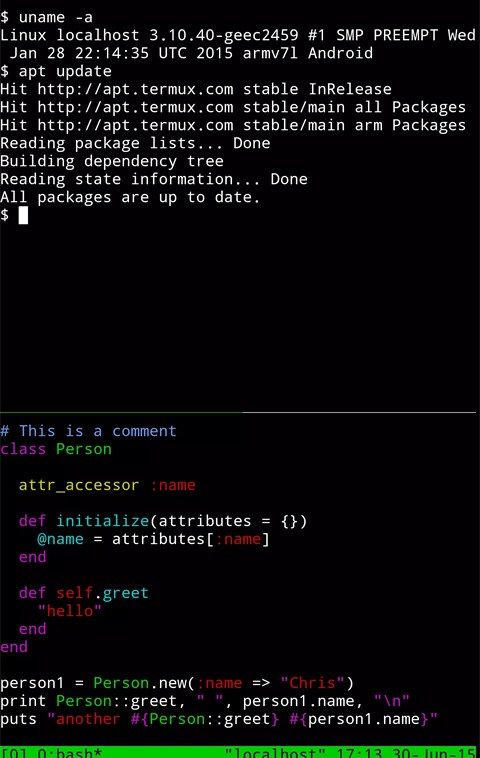
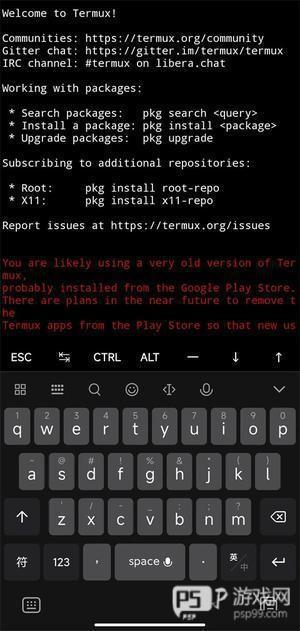
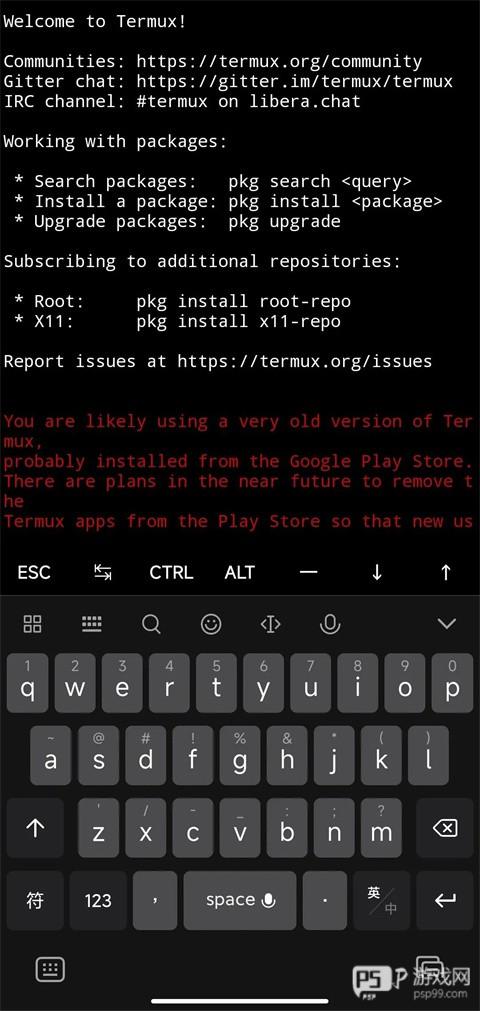
安装好后,可以看到以下的界面,这是一个模拟终端,并不能运行Linux环境下的二进制程序。但是Termux下可以安装proot-distro,这个软件可以在Termux存储空间内部署一个真正的Linux环境。
更换速度更快的Termux源
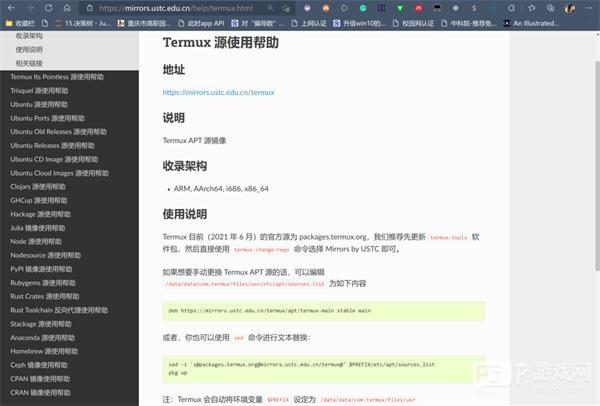
在安装proot-distro之前,我们先换Termux源,这样之后的速度会比较快。(Termux默认连接的国际站点,国内太慢)这里推荐使用中科大的Termux源。
官网给出了很详细的换源教程。
安装proot-distro
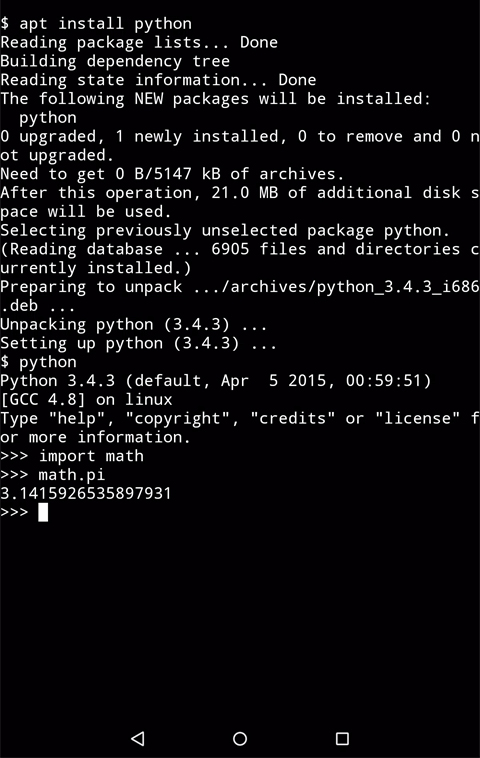
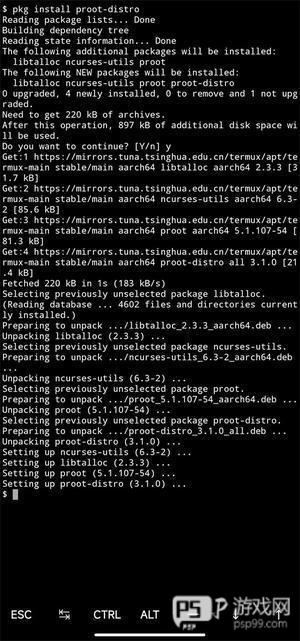
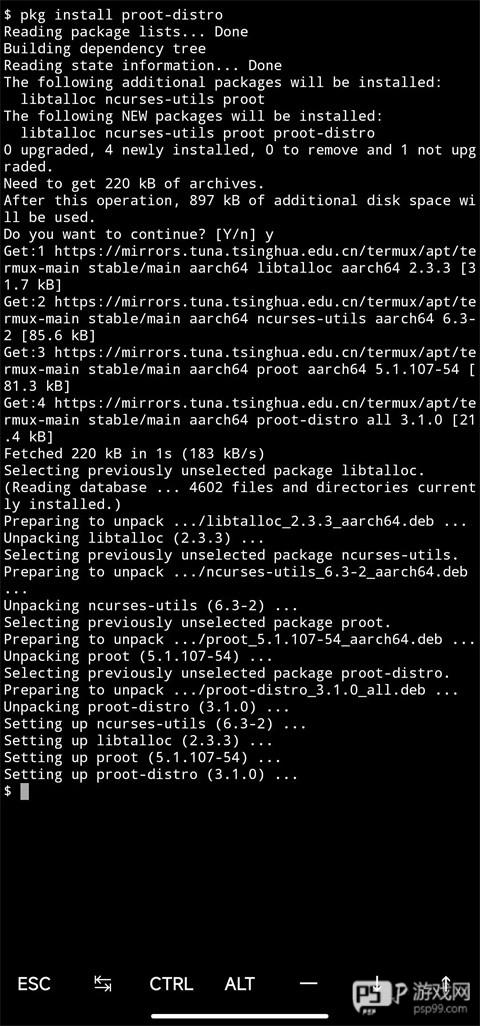
在换好源后,使用pkg update更新Termux软件源。之后使用pkg install proot-distro安装proot-distro,效果如下所示。
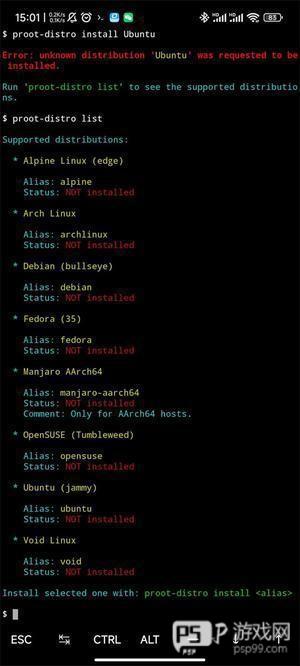
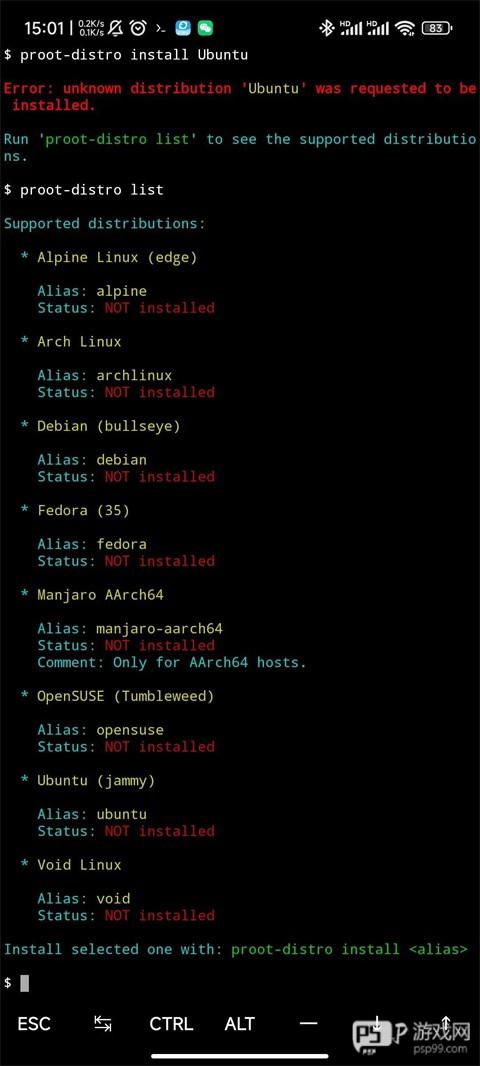
proot-distro支持几乎所有常用的Linux发行版:Alpine、Arch、Debian、ubuntu、manjaro等等。
安装Ubuntu环境
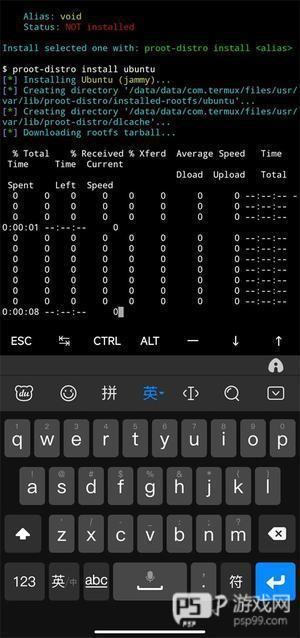
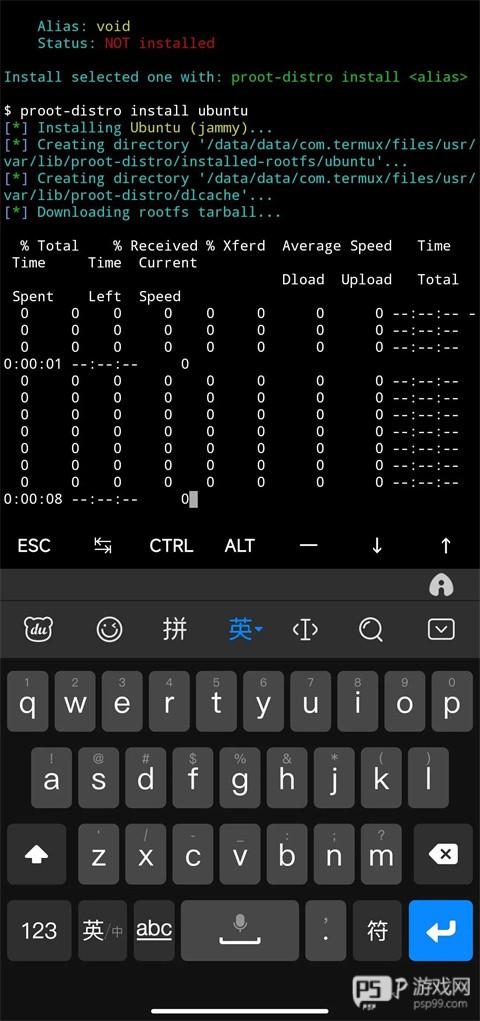
此处以大家用的最多的Ubuntu来演示,安装一个上面列出的ubuntu 22.04 (jammy)环境,使用proot-distro install ubuntu来安装,安装过程需要联网,耐心等待。
进入并配置Ubuntu环境
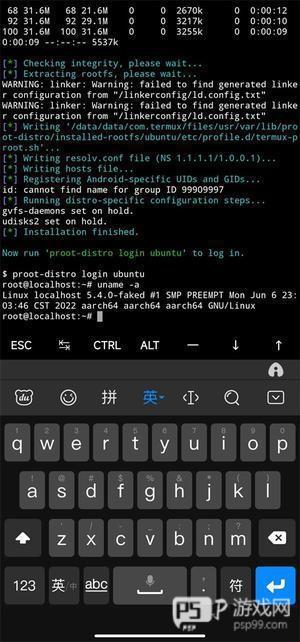
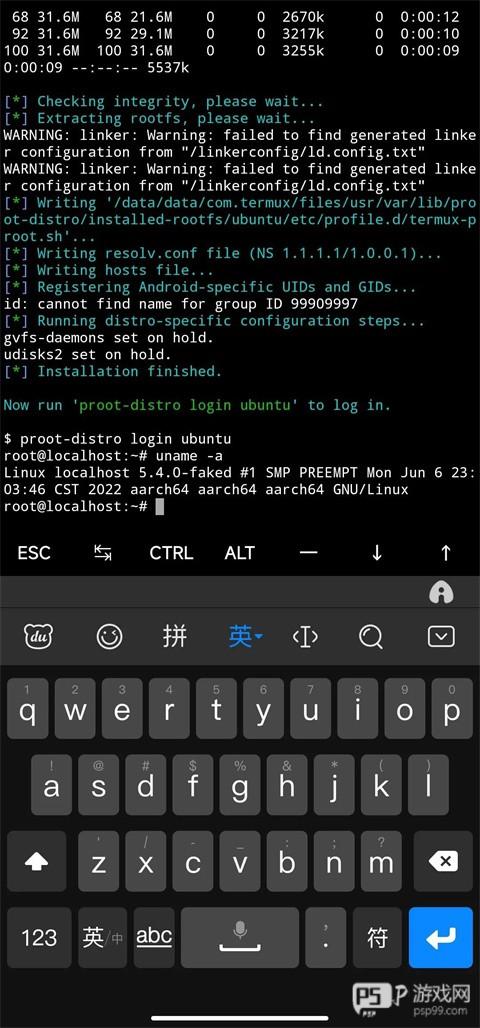
安装后,使用proot-distro login ubuntu进入ubuntu shell环境。输入uname -a,发现内核还挺新,是5.4版本。接下来的操作就和安卓没关系啦,和桌面Linux一样使用即可。前端的electron、react、vue,后端java、go、rust,c++啥的装起来!加个ssh,就可以用电脑远程调试代码了。
在使用之前,还是推荐使用中科大Ubuntu port源,加速软件获取速度。
此处需要大家安装vim、wget两个组件,一个用于编辑配置文件,另一个用于下载VSCode Server。二者使用apt install xxx即可。
下载VSCode Server
此处在Github下载最新版本,并解压。
使用vim创建一个/root/.config/code-server/config.yaml,填入以下内容。用于外部连接、设置密码为12345、监听8080端口。
bind-addr: 0.0.0.0:8080
auth: password
password: 12345
cert: false
接下来下载并打开VSCode Server。
# 下载
wget https://github.com/coder/code-server/releases/download/v4.4.0/code-server-4.4.0-linux-arm64.tar.gz
# 解压
tar -zxvf code-server-4.4.0-linux-arm64.tar.gz
# 进入文件夹
cd code-server-4.4.0-linux-arm64/bin
# 运行
./code-server
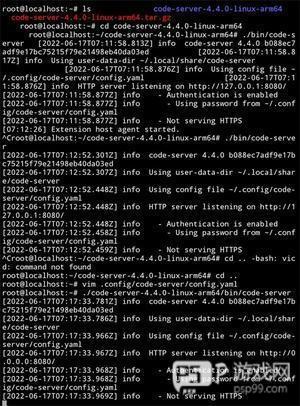
此处直接运行后,VSCode Server就在手机上跑起来了。
测试效果
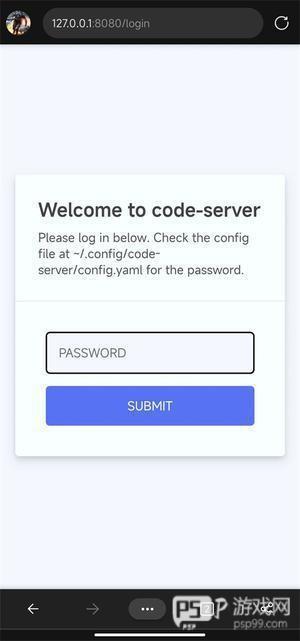
首先在手机浏览器上输入http://127.0.0.1:8080.成功。
输入之前设置的密码12345后,已经成功进入VSCode。(为了方便演示,手机横屏处理)
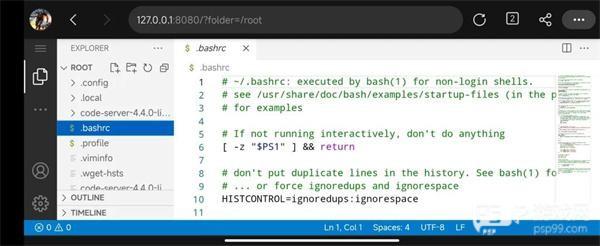
一切准备就绪了,为了方便写代码,我们使用电脑访问手机上的VSCode Server,简单写一段程序,并编译试试?
安装GCC/编写代码
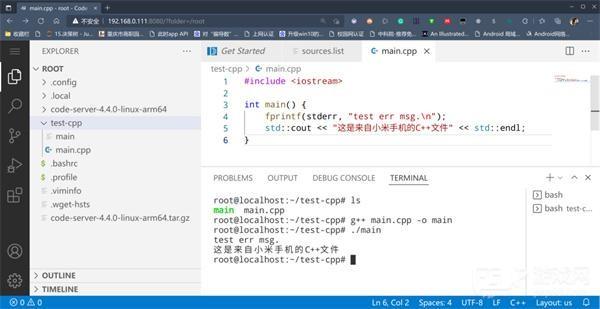
使用sudo apt update && sudo apt install -y gcc g++即可安装好GCC编译器。
编写一段简单的代码测试,如图。成功了哦。
termux中文汉化版搭建本地VSCode在线编程环境
初见Termux
Termux是一款Android终端仿真器和Linux环境应用程序,无需ROOT或设置即可直接工作。笔者建议从Google Play商店安装。
安装好后,可以看到以下的界面,这是一个模拟终端,并不能运行Linux环境下的二进制程序。但是Termux下可以安装proot-distro,这个软件可以在Termux存储空间内部署一个真正的Linux环境。
更换速度更快的Termux源
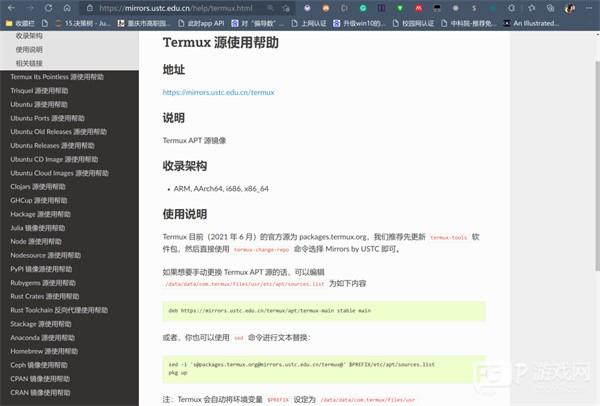
在安装proot-distro之前,我们先换Termux源,这样之后的速度会比较快。(Termux默认连接的国际站点,国内太慢)这里推荐使用中科大的Termux源。
官网给出了很详细的换源教程。
安装proot-distro
在换好源后,使用pkg update更新Termux软件源。之后使用pkg install proot-distro安装proot-distro,效果如下所示。
proot-distro支持几乎所有常用的Linux发行版:Alpine、Arch、Debian、ubuntu、manjaro等等。
安装Ubuntu环境
此处以大家用的最多的Ubuntu来演示,安装一个上面列出的ubuntu 22.04 (jammy)环境,使用proot-distro install ubuntu来安装,安装过程需要联网,耐心等待。
进入并配置Ubuntu环境
安装后,使用proot-distro login ubuntu进入ubuntu shell环境。输入uname -a,发现内核还挺新,是5.4版本。接下来的操作就和安卓没关系啦,和桌面Linux一样使用即可。前端的electron、react、vue,后端java、go、rust,c++啥的装起来!加个ssh,就可以用电脑远程调试代码了。
在使用之前,还是推荐使用中科大Ubuntu port源,加速软件获取速度。
此处需要大家安装vim、wget两个组件,一个用于编辑配置文件,另一个用于下载VSCode Server。二者使用apt install xxx即可。
下载VSCode Server
此处在Github下载最新版本,并解压。
使用vim创建一个/root/.config/code-server/config.yaml,填入以下内容。用于外部连接、设置密码为12345、监听8080端口。
bind-addr: 0.0.0.0:8080
auth: password
password: 12345
cert: false
接下来下载并打开VSCode Server。
# 下载
wget https://github.com/coder/code-server/releases/download/v4.4.0/code-server-4.4.0-linux-arm64.tar.gz
# 解压
tar -zxvf code-server-4.4.0-linux-arm64.tar.gz
# 进入文件夹
cd code-server-4.4.0-linux-arm64/bin
# 运行
./code-server
此处直接运行后,VSCode Server就在手机上跑起来了。
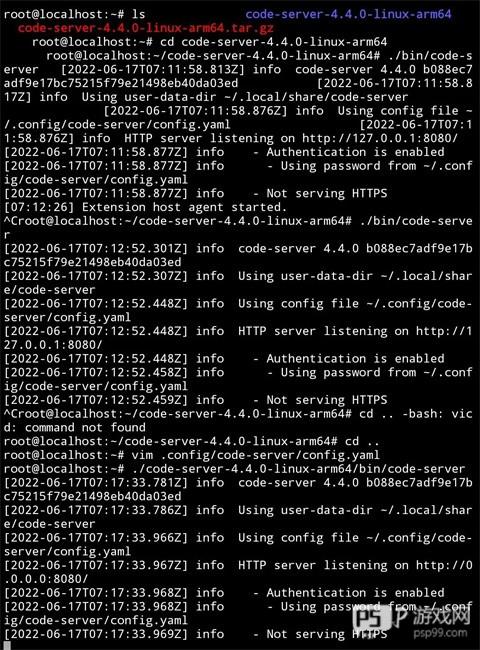
termux中文汉化版测试效果
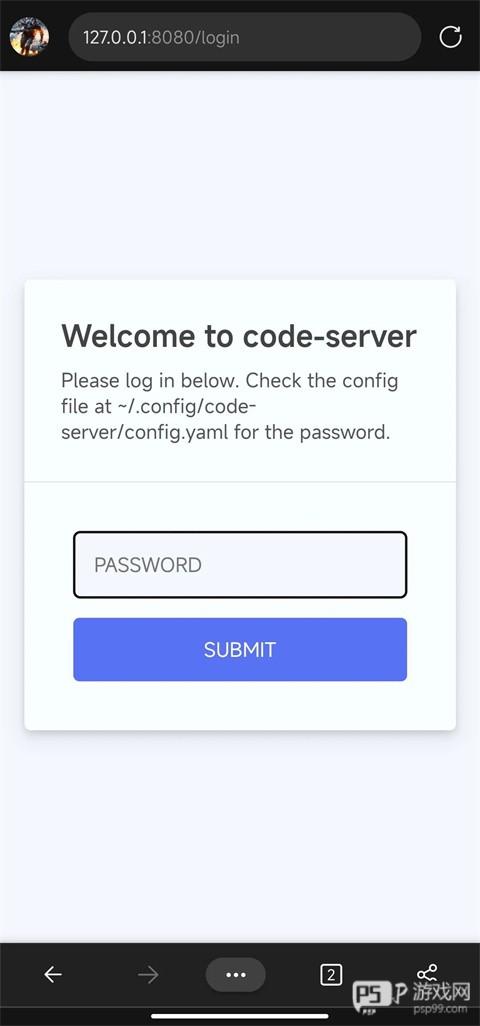
首先在手机浏览器上输入http://127.0.0.1:8080.成功。
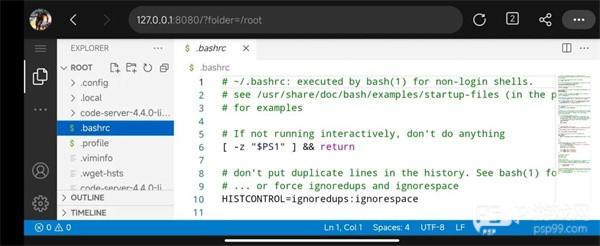
输入之前设置的密码12345后,已经成功进入VSCode。(为了方便演示,手机横屏处理)
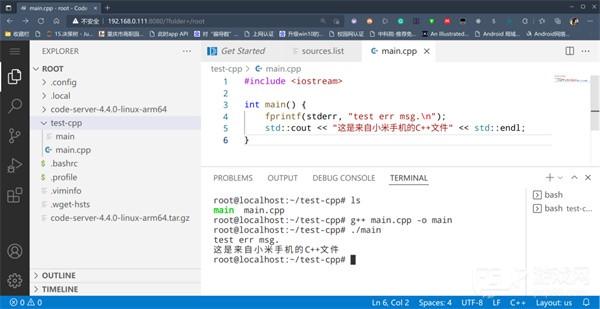
一切准备就绪了,为了方便写代码,我们使用电脑访问手机上的VSCode Server,简单写一段程序,并编译试试?
安装GCC/编写代码
使用sudo apt update && sudo apt install -y gcc g++即可安装好GCC编译器。
编写一段简单的代码测试,如图。成功了哦。
termux中文汉化版测评
软件中,你可以把应用变成电脑上的窗口的形式,你可以快速的完成对软件的切换。软件还可以形成多个手机端口对一个软件的设置,换言之,可以和自己的好友一起对同一款软件的代码进行编写,让你的工作效率彻底翻倍。软件的体积很小,界面也很简约,设置可以说没有界面,进去就是操作面板。软件中,可以直接安装一些类似于电脑浏览器里的插件,有了这些插件,你可以非常快速的提升自己的工作效率。不用root,直接操作,免费快捷的经行操作。
 影音视频 / 207.18M

 PSP游戏 / 0.00M
 开发工具 / 50.48M
 驱动软件 / 13.87M
 电脑软件 / 129.98M
 PSP游戏 / 573.87M
 行业软件 / 109.08M
 PSP游戏 / 723.56M
 PSP游戏 / 2.52G
 PSP游戏 / 132.34M
关于我们 |意见反馈 |联系我们 |法律声明 |网站地图
Copyright 2005-2026 psp99.com 【psp游戏网】版权所有沪ICP备2023033288号-14
声明:所有软件和文章来自互联网 如有异议 请与本站联系 本站为非赢利性网站 不接受任何赞助和广告
举报邮箱:pspgame2023#163.com

![明帝端口[公益端]](https://pic.psp99.com/psp99/imgfile/20260415/1516451158wx.png)