


详情介绍
相关版本
相关文章
近期更新
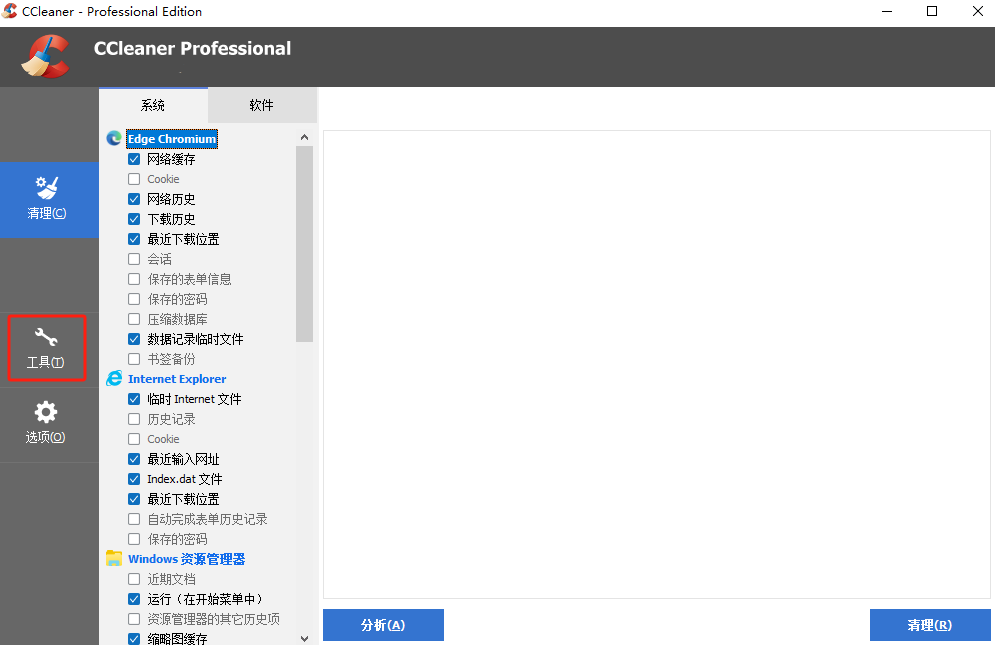
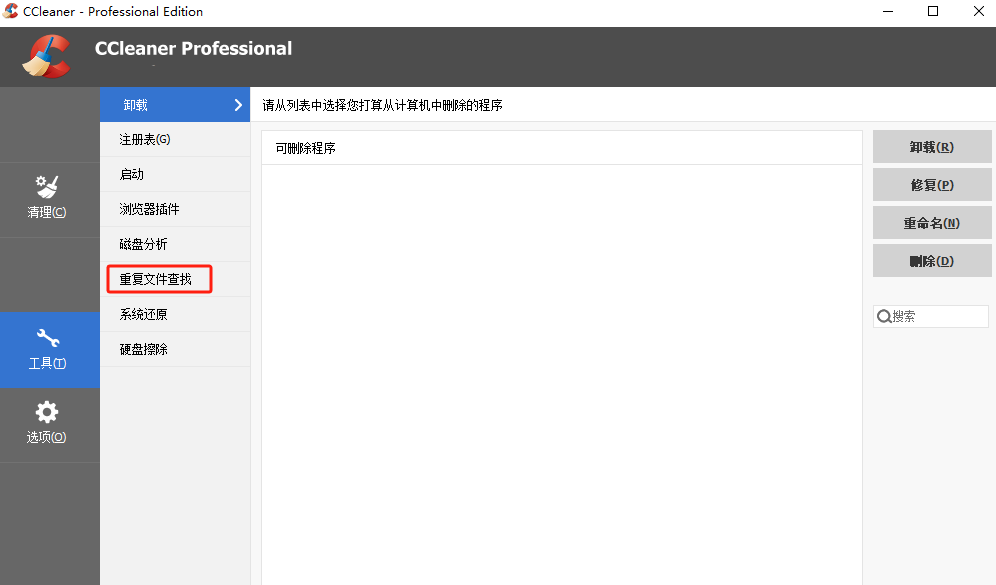
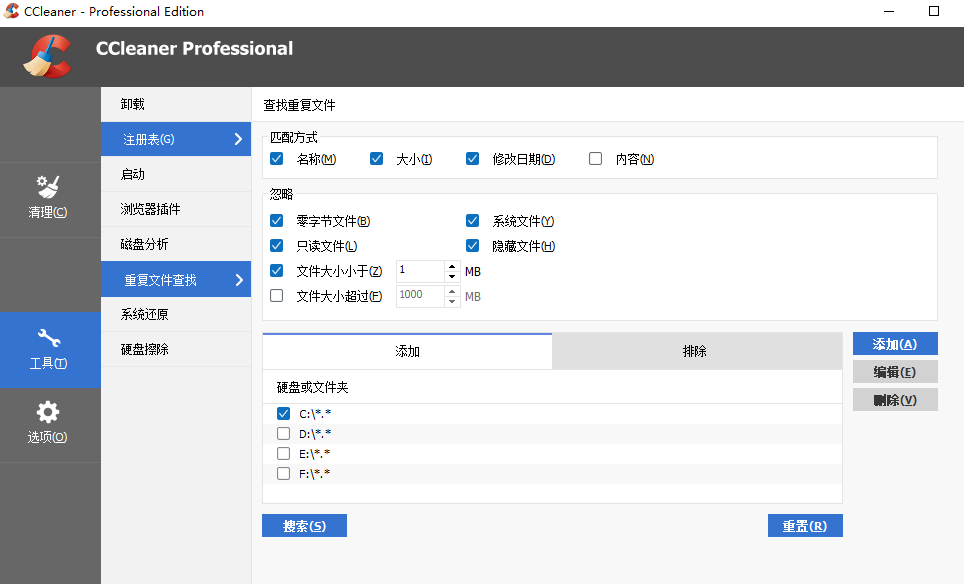
CCleaner绿色版是一款做到无残留软件以及存储空间清理的软件,可一键深度扫描找到存在的垃圾文件,支持个性化的电脑软件卸载以及权限设置,提供多种清理方案且后台运行,可进行注册表、vc++、dll组件等内容完成清理,能针对电脑的c盘空间进行清理瘦身,借助智能算法提升清理的比例,想要获取更多功能就下载CCleaner绿色版吧!
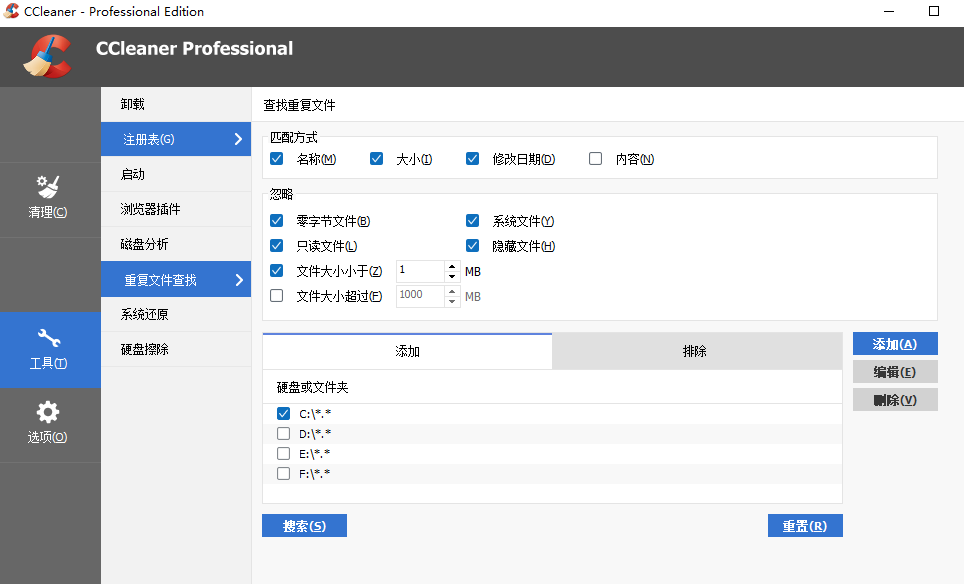
ccleaner的体积小,运行速度极快,可以对临时文件夹、历史记录、回收站等进行垃圾清理并可对注册表进行垃圾项扫描、清理。附带软件卸载功能。同时支持ie、firefox、oprea等。免费使用,不含任何间谍软件和垃圾程序。
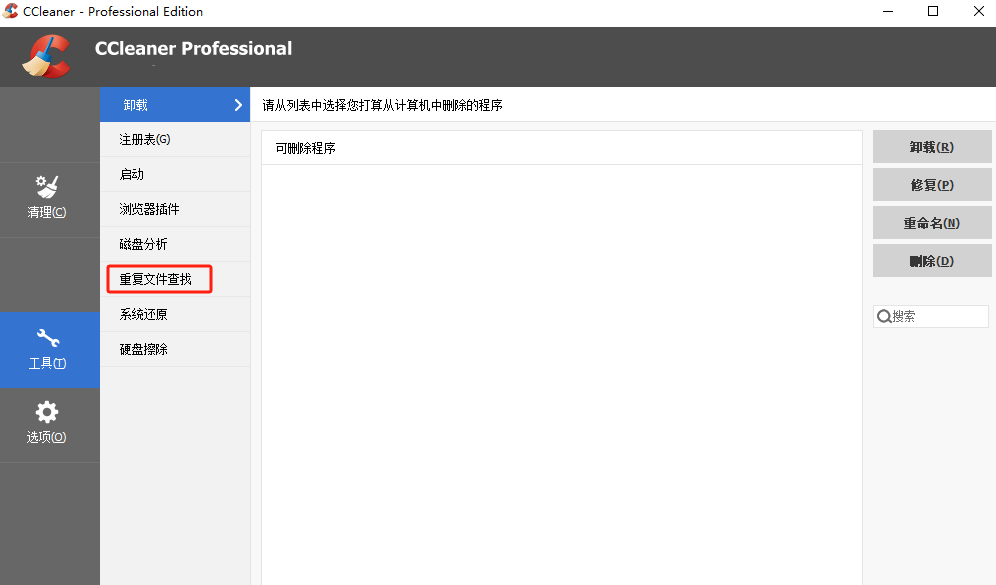
ccleaner怎么设置清理垃圾?
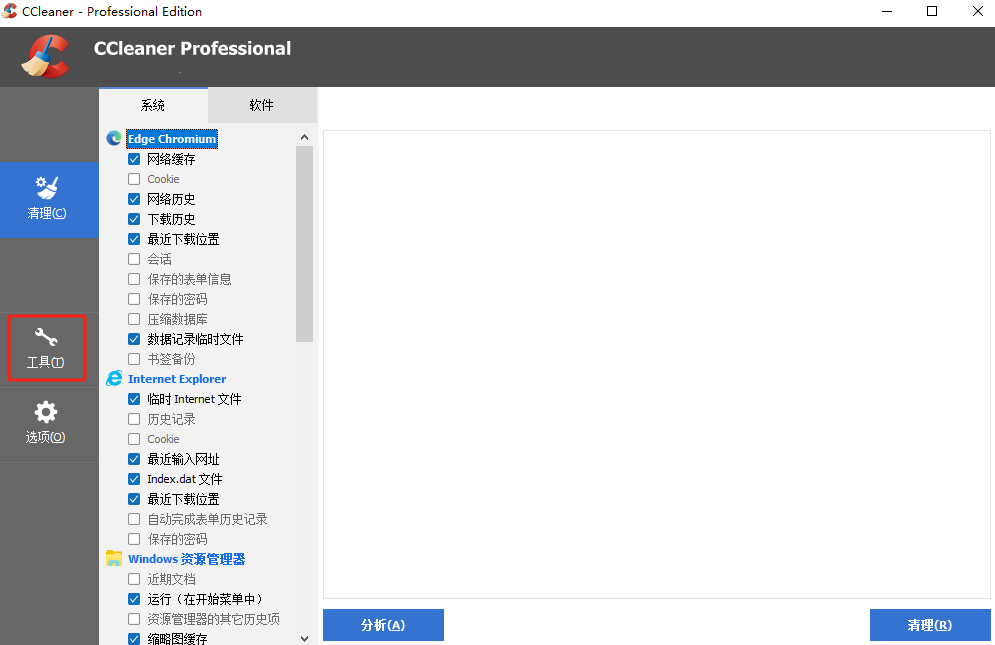
1、打开ccleaner,在最左侧点击选择“清理”功能。在此功能中,可以分别从windows自带文件和其他应用程序下方的列表中勾选需要清理的项目,然后点击下方的“分析”按钮,将清理的条目列出来。
2、当分析结束后,会在右侧得出分析结果列表,这是点击右下角的“运行清理”按钮即可。
ccleaner怎么设置中文?
1、打开ccleaner如果默认界面是英文,可以在软件设置选项中修改语言为中文,单击“options(选项)”按钮,在“settings(设置)”一栏中可以看到“language(语言)”这一项。
2、我们点开“language”后的选择框,会出现一个下拉菜单,菜单中包含有数十种语言,我们要选择“chinese(simplified)”,意思是简体中文。选中后,ccleaner软件界面就变成中文了。
垃圾清理
强劲清理引擎,一键全清9大类型垃圾
优化加速
大加速能力,一键加速,让电脑重回巅峰
系统盘瘦身
全盘小火箭加速扫描,深层清理电脑,释放c盘空间
小火箭加速
多功能小火箭,实时同步电脑状态,清理加速一键直达
1、缓存文件可以帮助你更快的打开某个网页或者是软件等,因此定期清理缓存文件即可;
2、ccleaner默认会清理所有浏览器的cookies,建议清理时取消勾选避免网站需要重复登录;
3、ccleaner默认会开机自启动并常驻后台来扫描缓存文件,如无必要建议关闭之;
4、对于经常安装和卸载软件的用户建议清理注册表,但清理前注意点个备份注册表;
专注于清理优化为核心功能服务的应用产品,主要用来清除windows的系统日志、临时文件、注册表文件等等,与此同时还可以更好的保护用户的个人浏览隐私。

ccleaner免安装版vv6.35.0.11488
 大小:19.87M
查看
大小:19.87M
查看

ccleaner试用版v6.16.0.10662
大小:23.47M
查看

ccleanerv25.21.0
 大小:43.36M
查看
大小:43.36M
查看

ccleaner单文件版v6.16.0.10662
大小:23.47M
查看

CCleaner中文版v6.16.0.10662
大小:23.47M
查看
 街机游戏 / 977.08M
 PSP游戏 / 2.34M
 PSP游戏 / 494.10M
 PSP游戏 / 6.60M
 影音视频 / 19.30M
 街机游戏 / 416.70M
 PSP游戏 / 462.80M
 PSP游戏 / 1.41G
 驱动软件 / 32.62M
 电脑软件 / 33.63M
关于我们 |意见反馈 |联系我们 |法律声明 |网站地图
Copyright 2005-2026 psp99.com 【psp游戏网】版权所有沪ICP备2023033288号-14
声明:所有软件和文章来自互联网 如有异议 请与本站联系 本站为非赢利性网站 不接受任何赞助和广告
举报邮箱:pspgame2023#163.com